


Gegevens samenvoegen met een functie
De functie ziet er zo uit
Tekst samenvoegen in Excel kan op verschillende mogelijkheden namelijk:
- Tekst samenvoegen zonder opmaak
- Tekst samenvoegen met valuta
- Tekst samenvoegen met datum
Tekst samenvoegen zonder opmaak
Je zou graag meerdere verschillende stukken tekst in verschillende cellen samenvoegen tot één tekst, zonder opmaak van cijfers of data.

Plaats de cursor waar je het eindresultaat wilt bekomen (B7).
Gebruik de formule
Concrete voorbeelden:
→ =TEKST.SAMENVOEGEN(“Erik“;” “;”Servaes”) → Erik Servaes
→ =TEKST.SAMENVOEGEN(“ECT biedt cursussen aan zoals:”;”B22″) → ECT biedt cursussen aan zoals: Excel (belangrijk om te weten is dat in cel B22: Excel staat)
TIP:Om spaties tussen de verschillende tekstdelen te plaatsen, maak je gebruik van ” ” : 
Tekst samenvoegen Excel met valuta
Je wil tekst samenvoegen uit verschillende cellen waar getallen in voorkomen. Dit kan gaan over normale getallen of bepaalde valuta.

- Selecteer de cel waar je de tekst wilt samenvoegen tot één tekst (B7).
- Gebruik de formule =TEKST.SAMENVOEGEN(tekst1;tekst2;tekst3;…)

- Wanneer je een een bepaald cijfer met valuta (EURO) wilt toevoegen aan de functie, moet je nog een extra functie toevoegen namelijk: “EURO”. De formule luidt als volgt:
- Concrete voorbeelden:
- =TEKST.SAMENVOEGEN(“lidgeld:”;50) → lidgeld: 50
- =TEKST.SAMENVOEGEN(“lidgeld”;EURO(50)) → lidgeld: € 50
Voor standaardteksten: maak een dropdown lijst om veelgebruikte teksten snel te selecteren en samen te voegen.
Tekst samenvoegen met datum
Wanneer je meerdere teksten samen wilt voegen met een bepaalde opmaak voor een datum. Dit kan je door een extra functie toe te voegen aan de formule:
- Gebruik meerdere stukken tekst die je wilt samenvoegen, gebruik verder ook een datum die je wilt integreren in de formule.
- Wanneer je beide stukken tekst hebt, gebruik je steeds de formule
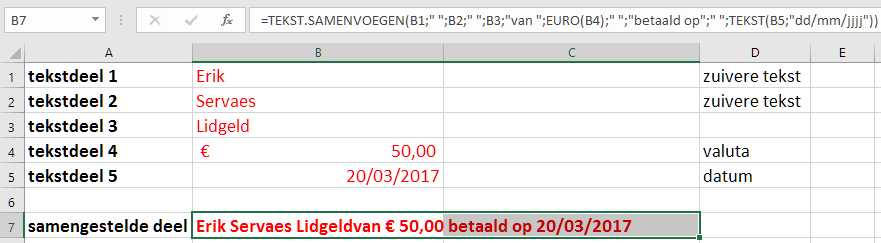
Concreet voorbeeld:

B1 verwijst naar een tekst (Erik)
B2 verwijst naar een tekst (Servaes)
B3 verwijst naar een tekst (lidgeld)
B4 verwijst naar een bedrag (€50)
B5 verwijst steeds naar een datum (20/03/2017l).
=TEKST.SAMENVOEGEN(B1;” “;B2;” “;B3;”van “;EURO(B4);” “;”betaald op”;” “;TEKST(B5;”dd/mm/jjjj”))
Voorgaande formule geeft dan “Erik Servaes Lidgeldvan € 50,00 betaald op 20/03/2017”
Wil je deze technieken professioneel toepassen? Ontdek onze Cursus Excel Gevorderd.
Lees ook: Verticaal zoeken
Bekijk ook: Hulp syntax formules
Excel-opleidingen
Cursus Excel PowerPivot: Grote Datasets Analyseren met DAX
Cursus Excel Grafieken: Van Ruwe Data naar Overtuigende Visuals
Cursus Excel gevorderd – Opleiding Excel gevorderd voor professionals

