


Hoe Maak je een Neon Effect in Photoshop? Glow voor Tekst en Logo
Stap 1 — Donkere achtergrond
Bestand > Nieuw. HD of A4. Achtergrond: zwart (#000000) of zeer donker (#1a1a1a). Voor extra sfeer: dark backstreet foto met blur. Cruciaal voor contrast met neon glow.
Stap 2 — Tekst typen
Type Tool (T). Kies dik handgeschreven font (Pacifico, Lobster, Great Vibes) of dik sans-serif (Bebas Neue, Impact). Grootte 150-300pt. Kleur: tijdelijk wit.

Stap 3 — Outer Glow toevoegen
Dubbelklik op tekstlaag. Vink “Outer Glow” aan. Blend Mode: Screen. Color: kies neon-kleur (bijv. blauw #00E5FF). Opacity 100%. Size 30-50px. Spread 5-10%.

Stap 4 — Inner Glow toevoegen
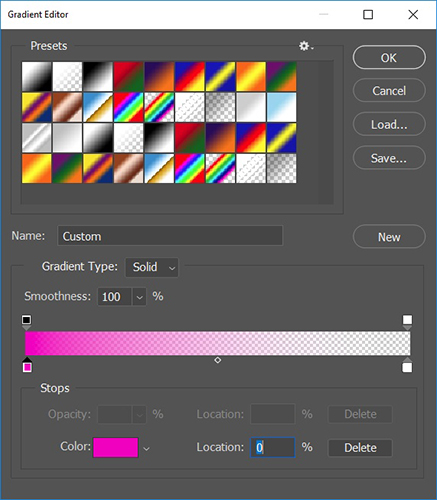
Zelfde dialoog: vink “Inner Glow” aan. Blend Mode: Screen. Color: lichtere variant van Outer Glow. Opacity 75%. Size 10-15px. Source: Edge. Geeft heldere kern aan letters.
Stap 5 — Stroke voor neon-buis
Vink “Stroke” aan. Size 3-5px. Position: Outside. Blend Mode: Normal. Opacity 100%. Color: matchend neon-kleur. Geeft scherpe gloeiende lijn rond tekst.

Stap 6 — Fill verlagen
Sluit Layer Style. In Layers-paneel: Fill (NIET Opacity) op 30-50%. Tekst-binnenkant wordt transparant; Stroke en Glows blijven. Resultaat: holle gloeiende neon-buis.

Praktijkvoorbeelden: Wanneer Neon Effect?
Neon werkt voor diverse moderne en retro contexts:
Retro design:
- 80s themed posters
- Vintage diner branding
- Synthwave aesthetic
- Vaporwave designs
Modern marketing:
- Nightclub posters
- Bar branding
- Festival graphics
- Music event flyers
Social media:
- Instagram aesthetic posts
- YouTube thumbnails
- TikTok video covers
- Twitter banners
Branding:
- Tech startup logos
- Gaming branding
- Streetwear designs
- Cyber-themed products
Editorial:
- Magazine titles
- Boekomslagen sci-fi
- Article headers
- Future-themed content
Tip: Tip: voor extra sfeer — voeg subtiele “neon reflection” toe op de “vloer” met dupliceren + verticaal spiegelen + Gaussian Blur + lage opacity.
Veelgestelde Vragen over Neon Effect
Verschil tussen Fill en Opacity?
Opacity verlaagt ALLES inclusief Layer Styles. Fill verlaagt ALLEEN de pixel-content; Layer Styles blijven 100%. Voor neon-effect: gebruik Fill.
Hoe maak ik MEERDERE kleuren neon?
Aparte tekstlagen per woord/letter met eigen Layer Styles. Combineer voor authentic mixed-color neon-bord look.
Werkt dit ook met logo’s of shapes?
Ja, identiek. Layer Styles werken op elke laag (tekst, shape, gerasterd logo). Voor logo: zorg dat het PATH-based is voor scherpe Stroke.
Hoe maak ik FLIKKEREND neon?
Venster > Tijdlijn. Maak frames met Opacity variaties (100%, 80%, 100%, 60%, 100%). Save as Animated GIF.
Geavanceerde Neon Technieken
Voor pro-grade neon design:
Multi-glow stacking voor INTENSE effect
Meerdere Outer Glows voor extreme brightness.
Hoe werkt het: Layer Style > Outer Glow: klik “+” voor extra glow-laag. Stapel 2-3: klein (15px), medium (30px), groot (60px). Verschillende kleuren mogelijk.
Voordeel: Hyper-realistic neon brightness.
Use case: High-end branding, premium content.
Realistic neon imperfections
Authentic broken/flickering neon look.
Hoe werkt het: Maak masker op tekstlaag. Schilder met zwart op kleine zones om “uitval” te simuleren. Voeg subtiel “stuttering” door Opacity te variëren over tekst.
Voordeel: Vintage broken-neon authenticity.
Use case: Retro horror, abandoned aesthetic, edgy branding.
Neon op object integration
Neon-bord op gevel/muur in foto.
Hoe werkt het: Plaats neon-tekst boven foto van gevel. Blend mode Screen voor lichte gloeiing op muur. Layer Style Outer Glow Size 100-200px voor environment-glow.
Voordeel: Realistic environment-integration.
Use case: Photo manipulation, advertising, mockups.
Wil je modern neon design en branding leren? Bekijk onze Bekijk onze Cursus Photoshop Gevorderd.
Veelgemaakte Fouten bij Neon Effect
Fout 1 — Witte achtergrond
Probleem: glow niet zichtbaar op licht.
Gevolg: effect compleet kapot.
Oplossing: ALTIJD donkere achtergrond — pure zwart of zeer donker.
Fout 2 — Opacity ipv Fill verlaagd
Probleem: Opacity op 50%, hele effect doffer.
Gevolg: glows ook half-zichtbaar.
Oplossing: gebruik Fill (NIET Opacity) voor authentic neon-buis effect.
Fout 3 — Verkeerde blend mode
Probleem: Outer Glow op Multiply/Normal.
Gevolg: glow oogt dof, niet stralend.
Oplossing: Screen blend mode op alle glows — maakt zwart transparant.
Fout 4 — Te dunne stroke
Probleem: Stroke 1px.
Gevolg: geen “buis” feel.
Oplossing: 3-5px Stroke voor zichtbaar neon-buis effect.
Fout 5 — Verkeerde kleur-mismatch
Probleem: rood Glow met blauwe Stroke.
Gevolg: rommelig.
Oplossing: gebruik EZELFDE neon-kleur voor Glow én Stroke (eventueel iets lichter voor Inner Glow).
Fout 6 — Pasteltinten gekozen
Probleem: lichtroze of beige als “neon”.
Gevolg: ontbreekt punch.
Oplossing: felle high-saturated kleuren: pure rood, electric blauw, hot pink, green.
Veelgestelde Vragen: Quick Reference
Q: Beste blend mode glow?
A: Screen — maakt zwart transparant.
Q: Glow Size?
A: Outer 30-50px, Inner 10-15px.
Q: Stroke Size?
A: 3-5px Outside positie voor authentic buis.
Q: Tekst Fill?
A: 30-50% (NIET Opacity!) voor holle neon-buis.
Q: Beste kleuren?
A: Felle high-saturated: rood, blauw, paars, groen, roze.
Gerelateerde Excel Tips
Wil je meer uit Excel halen? Bekijk ook deze handige tips:
Tekst en effecten:
- Stranger Things lettereffect in Photoshop
- Letters voor een filmposter maken
- Plaats tekst achter een voorwerp (magazine cover effect)
- Tekst op pad wijzigen in Photoshop
Stylized:
- Cinematische film-look met Selective Color Adjustment
- Bewerkbare Lens Flares in Photoshop
- Simuleer een krijteffect in Photoshop
- Gradient Blending: twee foto’s naadloos samenvoegen
Logos en design:
- Logo op glas met de Warp tool in Photoshop
- Combineer tekst met beeld in Photoshop
- Comic Art effect in Photoshop
Lagen:
- Laagstijlen in actie: filmposter letters
- De Blend If tool in Layer Style gebruiken
- Panel Options voor het lagenpaneel in Photoshop
Relevante cursussen:
- Cursus Photoshop Basis: leer Layer Styles en typography fundamenten
- Cursus Photoshop Gevorderd: voor professional design en branding
Bekijk al onze Excel tips voor meer handleidingen
Voor de officiële Adobe documentatie over Layer Styles, zie de officiële Adobe Help over layer effects.
Instellingen: target=”_blank”, geen nofollow nodig.
Over Deze Excel Tip
Bron: ECT Trainingscentrum Belgium
Organisatie: ECT BVBA — opgericht in 1998
Expertise: +25 jaar Excel opleidingen voor Belgische bedrijven en overheidsinstanties
Verificatie: Getest in Photoshop 2026, 2024 en CC 2020
Laatst bijgewerkt: 05-07-2026
Moeilijkheidsgraad: Basis
Citeer deze pagina:
ECT Trainingscentrum. (2026). “Neon Effect in Photoshop: Glow Tekst en Logos.” ECT Excel Tips. Geraadpleegd op 05-07-2026 van https://www.ect.be/tips/neon-glow-effect/
Wil je modern design en stylized typography leren? Bekijk onze Cursus Photoshop Basis of Cursus Photoshop Gevorderd.
Heb je vragen over deze tip? Neem contact op met ons trainingscentrum.

