


Hoe Voeg je een Realistische Tattoo Toe in Photoshop? Met Behoud van Highlight
Stap 1 — Open foto en plaats tattoo
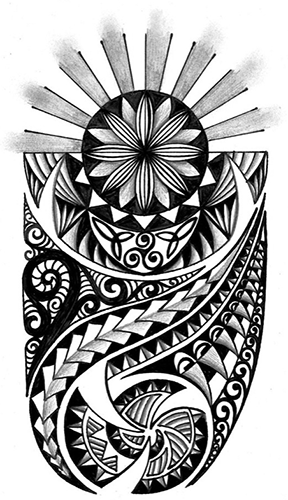
Open foto van persoon. Bestand > Plaats ingesloten > selecteer tattoo-image (PNG of JPG). Druk Enter om te plaatsen. Tattoo verschijnt als nieuwe laag boven foto.

Stap 2 — Schaal en positioneer
Ctrl+T voor Free Transform. Houd Shift + Alt om proportioneel vanuit midden te schalen. Sleep naar gewenste grootte en plaats op lichaamsdeel (arm, been, rug). Druk Enter om te bevestigen.
Stap 3 — Blend mode Multiply
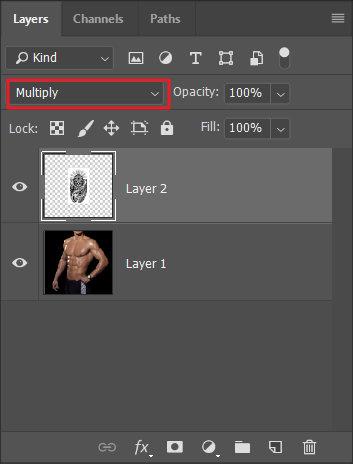
In Layers-paneel: verander blend mode van tattoo-laag van “Normaal” naar “Multiply” (dropdown bovenaan). Witte achtergrond van tattoo wordt transparant, donkere tattoo-lijnen verschijnen op huid.
Stap 4 — Warp rond rondingen (optioneel)
Voor rondingen (arm, schouder, been): met tattoo-laag geselecteerd: Bewerken > Transformatie > Verdraaien. Sleep controle-punten om tattoo rond lichaamsvorm te buigen. Respecteer anatomie voor realisme.

Stap 5 — Layer Mask voor highlights
Klik Layer Mask icoon onderaan Layers-paneel. Selecteer zacht Penseel (B, Hardness 0). Kies zwart (druk D). Opacity 20-30%. Schilder zachtjes over lichte huidpartijen waar highlight doorheen moet komen — tattoo wordt subtiel op die plekken.

Stap 6 — Opacity finale
Verlaag Opacity van tattoo-laag naar 70-85%. Echte tattoos in foto’s zijn nooit 100% hard — skin shows through. Test: 80% voor donkere tattoos, 70% voor licht-gekleurde. Compare on/off voor realisme check.

Praktijkvoorbeelden: Wanneer Tattoo Toevoegen?
Diverse creative en commerciële scenarios:
Creatief:
- Social media posts met statement
- Portfolio photography unique touch
- Concept art / character design
- Personal artwork experimenten
Tattoo visualisatie:
- Tattoo artiest concept mock-ups
- Klant preview voor ze écht zetten
- Design portfolio builds
- Before/after tattoo presentaties
Reclame:
- Mode photography edgy look
- Rock/punk brand campaigns
- Music industry artist shots
- Tattoo shop marketing
Editorial:
- Magazine covers alternative style
- Documentary-style portraits
- Artist feature stories
- Lifestyle photography
Film/TV:
- Character design voor rollen
- Post-production tattoo fixes
- Consistency tussen scenes
- Stunt-double matching
Tip: Tip: voor ULTRA-realisme combineer met subtiele Gaussian Blur (1-2px) op tattoo-laag — simuleert skin scatter effect.
Veelgestelde Vragen over Tattoo Toevoegen
Waar vind ik goede tattoo-images om te gebruiken?
Creative Commons: Pinterest, Unsplash (tattoo flash), Creative Market. Eigen ontwerp: Illustrator of Procreate. Let op: respecteer copyright — eigen werk of CC-licensed alleen.
Werkt dit met gekleurde tattoos of alleen zwart-wit?
Multiply blend mode werkt voor beide, maar zwart-wit tattoos integreren beter. Voor kleur: voeg extra Hue/Saturation aanpassingslaag toe om tint te matchen met huidtoon.
Hoe realistisch wordt het?
Zeer realistisch bij juiste workflow. Key ingrediënten: Multiply blend mode, Layer Mask op highlights, Opacity 70-85%, Warp voor rondingen, en optioneel Gaussian Blur 1-2px. Respecteer lichtrichting van originele foto.
Wat als mijn tattoo-image een donkere achtergrond heeft?
Multiply werkt alleen bij LICHTE achtergrond. Voor donker: knip eerst tattoo uit (Select Subject of Magic Wand op achtergrond > Delete). Of gebruik blend mode “Screen” (tegenovergesteld effect).
Geavanceerde Tattoo-Technieken
Voor professionele photomanipulation:
Skin scatter met Gaussian Blur
Subtiele blur simuleert hoe inkt in huid “spreads”.
Hoe werkt het: Op tattoo-laag (met Multiply): Filter > Vervagen > Gaussiaans vervagen. Amount 1-2 px. Subtiele zacht-randen die echte tattoo-inkt mimicken. Overdrijf niet — teveel = blurry mess.
Voordeel: Ultra-realistische tattoo-integratie.
Use case: High-end commercial photography.
Kleur-match met Hue/Saturation
Aanpassingslaag matcht tattoo-kleur met huidtoon.
Hoe werkt het: Boven tattoo-laag: aanpassingslaag Hue/Saturation met clipping. Lichte Saturation -10 tot -20 (verzacht kleuren). Hue +3 tot +5 voor warmere skin-match. Lightness ±5.
Voordeel: Perfecte tint-integratie met skin-tone.
Use case: Portretfotografie, branded content.
Aged tattoo effect
Oude/vervaagde tattoo look voor karakter-diepte.
Hoe werkt het: Dupliceer tattoo-laag. Op kopie: Opacity 30-40%, Gaussian Blur 3-5 px. Layer Mask met gradient voor random fade-patches. Simuleert jarenlange slijtage.
Voordeel: Authentieke “old tattoo” esthetiek.
Use case: Character design, documentary portraits.
Wil je professionele photomanipulation en retouche leren? Bekijk onze Bekijk onze Cursus Photoshop Gevorderd.
Veelgemaakte Fouten bij Tattoo Toevoegen
Fout 1 — Geen Multiply blend mode
Probleem: tattoo staat op normaal mode, witte achtergrond zichtbaar.
Gevolg: oogt als plakkaat op huid.
Oplossing: ALTIJD blend mode op “Multiply” zetten. Kern van de hele techniek.
Fout 2 — 100% Opacity
Probleem: tattoo is volledig opaak.
Gevolg: oogt fake — echte tattoos laten skin doorschemeren.
Oplossing: verlaag Opacity naar 70-85% voor realisme.
Fout 3 — Geen Warp rond rondingen
Probleem: platte tattoo op gebogen lichaamsdeel.
Gevolg: direct zichtbaar fake.
Oplossing: Bewerken > Transformatie > Verdraaien voor anatomische integratie op arm, been, schouder.
Fout 4 — Tattoo negeert lichtrichting
Probleem: harde tattoo op zachte gebogen huid.
Gevolg: breekt illusion.
Oplossing: respecteer lichtrichting foto met Layer Mask + zacht Penseel op schaduwzijde.
Fout 5 — Verkeerde schaal
Probleem: tattoo te groot of klein voor lichaamsdeel.
Gevolg: onrealistische proporties.
Oplossing: referentie echte tattoo-groottes: bovenarm ~8-12 cm, onderarm ~6-10 cm, schouder ~10-15 cm.
Fout 6 — Skin scatter vergeten
Probleem: harde randen rond tattoo-lijnen.
Gevolg: minder realisme bij close-up.
Oplossing: Gaussian Blur 1-2px voor subtiel “in huid getekend” effect.
Veelgestelde Vragen: Quick Reference
Q: Welke blend mode?
A: Multiply — maakt witte achtergrond transparant.
Q: Opacity?
A: 70-85% voor realisme (nooit 100%).
Q: Rond rondingen?
A: Bewerken > Transformatie > Verdraaien (Warp).
Q: Highlights behouden?
A: Layer Mask + zacht Penseel op huid-highlights.
Q: Extra realisme?
A: Gaussian Blur 1-2px voor skin scatter effect.
Gerelateerde Excel Tips
Wil je meer uit Excel halen? Bekijk ook deze handige tips:
Compositing:
- Plaats tekst achter een voorwerp (magazine cover effect)
- Jump Out Effect: laat iemand uit het beeld springen
- Gradient Blending: twee foto’s naadloos samenvoegen
- Knockout: de juiste manier om een cutout te maken
Retouche:
- Rimpels verwijderen zoals de pros het doen
- Reparatietool: foutjes laten verdwijnen in je foto
- Scherptediepte creëren in Photoshop
Effecten:
- Simuleer een krijteffect in Photoshop
- Bewerkbare Lens Flares in Photoshop
- De Blend If tool in Layer Style gebruiken
Kleurcorrectie:
- Curves Adjustment Layer om kleuren af te stemmen
- Hulp van filters: Photoshop filters toepassen
- Cinematische film-look met Selective Color Adjustment
Relevante cursussen:
- Cursus Photoshop Basis: leer blend modes en layers fundamenten
- Cursus Photoshop Gevorderd: voor professionele photomanipulation
Bekijk al onze Excel tips voor meer handleidingen
Voor de officiële Adobe documentatie over blend modes, zie de officiële Adobe Help over blend modes in Photoshop.
Over Deze Excel Tip
Bron: ECT Trainingscentrum Belgium
Organisatie: ECT BVBA — opgericht in 1998
Expertise: +25 jaar Excel opleidingen voor Belgische bedrijven en overheidsinstanties
Verificatie: Getest in Photoshop 2026, 2024 en CC 2020
Laatst bijgewerkt: 05-07-2026
Moeilijkheidsgraad: Gemiddeld
Citeer deze pagina:
ECT Trainingscentrum. (2026). “Tattoo Toevoegen in Photoshop met Behoud van Highlight.” ECT Excel Tips. Geraadpleegd op 05-07-2026 van https://www.ect.be/tips/realistische-tattoo-dankzij-behoud-van-highlight/
Wil je professionele photomanipulation en Photoshop retouche leren? Bekijk onze Cursus Photoshop Basis of Cursus Photoshop Gevorderd.
Heb je vragen over deze tip? Neem contact op met ons trainingscentrum.

