


Selecteren met Channels in Photoshop: Complexe Selecties Maken
Stap 1 — Open Channels panel
Ga naar Window > Channels om het Channels panel te openen. Je ziet 4 kanalen: RGB (samengesteld), Red, Green en Blue. Klik op elk afzonderlijk kanaal om het in grijswaarden te bekijken. Zoek het kanaal met het grootste contrast tussen wat je WEL en wat je NIET wilt selecteren.

Stap 2 — Dupliceer het beste kanaal
Klik en sleep het gekozen kanaal naar het “Nieuw kanaal” icoon onderin het panel (het icoon ziet eruit als een rechthoekje). Er verschijnt een kopie met “copy” achter de naam. Werk VANAF NU alleen op deze kopie — het origineel blijft intact. Dit is kritisch: wijzigingen op een origineel kanaal verpesten de kleuren van je afbeelding.

Stap 3 — Verhoog contrast met Levels
Met de kanaalkopie geselecteerd, druk Ctrl+L (Cmd+L) om Levels te openen. Versleep de zwart-slider naar rechts om schaduwen dieper zwart te maken, en de wit-slider naar links om hooglichten feller wit te maken. Doel: wat je WEL wilt selecteren = wit; wat je NIET wilt = zwart. Grijstinten worden gedeeltelijke selecties — perfect voor haar.

Stap 4 — Verfijn met penseel en laad selectie
Gebruik een penseel (B) met witte of zwarte voorgrond om het kanaal bij te werken. Schilder zwart over gebieden die je niet wilt selecteren, wit over gebieden die je wel wilt. Tevreden? Houd Ctrl (Cmd) ingedrukt en klik op het kanaal-thumbnail om de selectie te laden. “Marching ants” verschijnen rond je selectie.
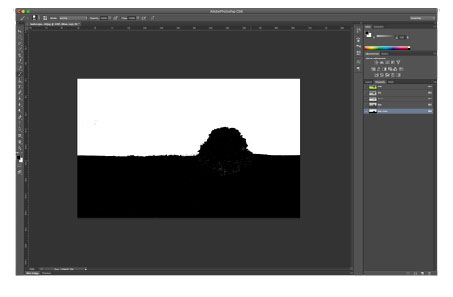
Stap 5 — Terug naar RGB en gebruik de selectie
Klik op het RGB-kanaal bovenaan om terug te keren naar de kleurenweergave. Je selectie blijft actief. Voeg nu een Curves adjustment layer toe (of Levels) via het Adjustments panel — Photoshop maakt automatisch een layer mask gebaseerd op je selectie. De aanpassing werkt alleen op het geselecteerde gebied.

Praktijkvoorbeelden: Wanneer Channels-Selectie Inzetten?
Channels-selectie is de professionele keuze voor complexe randen:
Haar & pelsdieren:
- Portretfoto’s met wapperend haar
- Productfoto van bontjas
- Dierenfotografie met pels-detail
- Baby-portret met fijn haar
Natuur & landschap:
- Bomen tegen een heldere lucht
- Grassprieten tegen zonsondergang
- Takken in silhouet
- Bloemen met complexe bloemblaadjes
Glas & transparantie:
- Glazen flessen op witte achtergrond
- Vitrage of doorzichtige stof
- IJsblokjes in glas
- Rook- of stoom-effecten
Retouche & compositing:
- Lucht vervangen in landschapsfoto
- Persoon uit achtergrond knippen voor compositie
- Productfoto’s van verpakkingen
- Headshot voor corporate website
Print & drukwerk:
- Magazine-covers met complex onderwerp
- Advertenties met haar-detail
- Boekomslagen met natuurelementen
- Catalogus-fotografie
Tip: Tip: combineer Channels-selectie met Select and Mask voor de finale verfijning — beide technieken versterken elkaar.
Veelgestelde Vragen over Channels Selectie
Werkt Channels-selectie ook op CMYK-afbeeldingen?
Ja, in CMYK zijn er 4 kanalen (Cyan, Magenta, Yellow, Key/Black). Het principe is hetzelfde: kies het kanaal met het meeste contrast voor je onderwerp. Het Black-kanaal heeft vaak goede resultaten voor donkere onderwerpen.
Kan ik de selectie opslaan voor later gebruik?
Ja, als je op “Save Selection” klikt (Select > Save Selection) wordt de selectie als alpha-kanaal opgeslagen in je document. Je kunt hem later opnieuw laden. Sla je PSD op om het alpha-kanaal te bewaren.
Wat is het verschil tussen een kanaal en een alpha-kanaal?
Een kleurkanaal (Red/Green/Blue) bevat kleurinformatie van het beeld. Een alpha-kanaal is een extra opgeslagen selectie (wit=geselecteerd, zwart=niet). Wanneer je een selectie maakt en “Save Selection” kiest, wordt het opgeslagen als alpha-kanaal in het Channels panel.
Waarom ziet mijn selectie er “hard” uit?
Waarschijnlijk heb je de Levels te extreem ingesteld waardoor grijstinten verloren gingen. Grijstinten = zachte randen. Voor haar of transparante objecten wil je BEWUST grijs behouden. Maak de selectie iets minder contrast-rijk voor zachte randen.
Geavanceerde Channels Technieken
Voor retouche- en compositing-professionals:
Kanaal-mixing voor extreme contrasten
Combineer meerdere kanalen om contrast te maximaliseren.
Hoe werkt het: Dupliceer twee kanalen. Gebruik Image > Calculations om ze samen te voegen met blend mode Multiply of Difference. Het resulterende alpha-kanaal heeft vaak nog sterker contrast dan elk kanaal afzonderlijk — ideaal voor extreem complexe selecties.
Voordeel: Maximale precisie waar één kanaal niet genoeg contrast biedt.
Use case: Professionele beauty-retouche, product-cutouts voor e-commerce.
Luminosity Masks via Channels
Creëer selecties op basis van helderheidsbereiken voor niet-destructieve kleurcorrectie.
Hoe werkt het: Ctrl-klik op het RGB kanaal-thumbnail om een “lights” selectie te laden (alle lichte pixels). Inverteer (Shift+Ctrl+I) voor een “darks” selectie. Gebruik deze als masker voor adjustment layers die alleen op schaduwen of highlights werken.
Voordeel: Cinematische kleurcorrectie met absolute precisie per helderheidsbereik.
Use case: Landscape fotografie, film-look, HDR-simulatie.
Select and Mask + Channels workflow
Combineer beide voor ultieme haar-selecties.
Hoe werkt het: Maak eerst een ruwe selectie met Quick Selection of Select Subject. Open Select and Mask. In het “View Mode” kies je “On Channels” — nu zie je direct welk kanaal het meeste contrast geeft. Pas handmatig het kanaal aan met Refine Edge Brush.
Voordeel: Moderne AI-selectie + klassieke kanaaltechniek voor professioneel resultaat.
Use case: Portretretouche, beauty editorials, modefotografie.
Wil je Channels-selectie, complexe compositing en professionele retouche volledig leren? Bekijk onze Bekijk onze Cursus Photoshop Gevorderd.
Veelgemaakte Fouten bij Channels Selectie
Fout 1 — Direct op origineel kanaal bewerken
Probleem: Je past Levels toe op het originele Blue-kanaal zonder te dupliceren.
Gevolg: Je foto’s kleuren zijn permanent aangepast — data-verlies.
Oplossing: ALTIJD eerst dupliceren door het kanaal naar het nieuwe-kanaal icoon te slepen. Werk enkel op de kopie.
Fout 2 — Verkeerd kanaal gekozen
Probleem: Je pakt Red terwijl Blue veel meer contrast biedt voor je specifieke foto.
Gevolg: Zwakke selectie met te veel overlap.
Oplossing: Neem de tijd om ALLE 3 kanalen individueel te bekijken. Het juiste kanaal bespaart uren werk.
Fout 3 — Te extreem Levels contrast
Probleem: Je schuift sliders tot alles puur zwart-wit is, zonder grijstinten.
Gevolg: Harde randen bij haar of zachte overgangen.
Oplossing: Behoud grijstinten voor zachte randen. Vooral bij haar: subtiele grijstinten zijn essentieel voor natuurlijk resultaat.
Fout 4 — Vergeten terug te keren naar RGB
Probleem: Je hebt een kanaalselectie maar ziet grijswaarden op canvas.
Gevolg: Kleuren zijn “verloren” (niet echt, maar verwarrend).
Oplossing: Klik altijd op het RGB kanaal bovenaan het Channels panel om terug te keren naar kleurweergave.
Fout 5 — Selectie niet omgezet naar masker
Probleem: Je hebt de selectie geladen maar werkt destructief (bijv. cut en paste).
Gevolg: Niet-terugkeerbaar resultaat.
Oplossing: Gebruik de selectie om een Adjustment Layer toe te voegen. Photoshop maakt automatisch een bewerkbaar layer mask.
Fout 6 — Kanaal-selectie op verkeerd moment maken
Probleem: Je past eerst Curves toe en maakt daarna pas de kanaalselectie.
Gevolg: Contrast is al veranderd, kanaal heeft andere waarden.
Oplossing: Maak kanaalselecties altijd op het ORIGINELE beeld voordat je kleurcorrecties toepast.
Veelgestelde Vragen: Quick Reference
Q: Sneltoets Levels?
A: Ctrl+L (Windows) / Cmd+L (Mac).
Q: Selectie laden vanuit kanaal?
A: Ctrl-klik (Cmd-klik) op kanaal-thumbnail.
Q: Waar vind ik Channels panel?
A: Window > Channels.
Q: Beste kanaal voor haar?
A: Meestal Blue of Green — test alle drie.
Q: Kan ik selectie opslaan?
A: Ja, Select > Save Selection (= alpha-kanaal).
Gerelateerde Excel Tips
Wil je meer uit Excel halen? Bekijk ook deze handige tips:
Selecties & maskers:
- De Blend If tool in Layer Style gebruiken
- Knockout: de juiste manier om een cutout te maken
- Jump Out Effect: laat iemand uit het beeld springen
Kleur & correctie:
- Curves Adjustment Layer om kleuren af te stemmen
- Corrigeer kleuren (deel 1): Hoe werkt RGB?
- Corrigeer kleuren (deel 2): Wat is de juiste kleur?
- Kleurcorrectie Photoshop: overzicht
Compositing:
- Gradient Blending: twee foto’s naadloos samenvoegen
- Plaats tekst achter een voorwerp (magazine cover effect)
- Hulp van filters: Photoshop filters toepassen
Workflow:
Relevante cursussen:
- Cursus Photoshop Gevorderd: voor complexe selecties en professionele retouche
- Cursus Photoshop Basis: leer eerst de Photoshop-fundamenten
Bekijk al onze Excel tips voor meer handleidingen
Voor technische details over kanalen en selecties, zie de officiële Adobe documentatie over kanalen.
Over Deze Excel Tip
Bron: ECT Trainingscentrum Belgium
Organisatie: ECT BVBA — opgericht in 1998
Expertise: +25 jaar Excel opleidingen voor Belgische bedrijven en overheidsinstanties
Verificatie: Getest in Photoshop 2024, 2023, CC 2022
Laatst bijgewerkt: 05-07-2026
Moeilijkheidsgraad: Gevorderd
Citeer deze pagina:
ECT Trainingscentrum. (2026). “Selecteren met Channels in Photoshop: Complexe Selecties Maken.” ECT Excel Tips. Geraadpleegd op 05-07-2026 van https://www.ect.be/tips/selecteren-met-channels/
Wil je professionele selecties, compositing en retouche volledig onder de knie krijgen? Bekijk onze Cursus Photoshop Gevorderd of Cursus Photoshop Basis.
Heb je vragen over deze tip? Neem contact op met ons trainingscentrum.

