


Hoe Voeg je een Koptekst of Voettekst in Excel In? (Volledige Uitleg)
Praktijkvoorbeelden: Wanneer Gebruik je Kopteksten en Voetteksten in Excel?
Kop- en voetteksten zijn onmisbaar voor elk Excel-document dat je afdrukt of als PDF deelt. Hier zijn de meest voorkomende toepassingen:
Voor professionele rapporten:
- Bedrijfsnaam en logo in de koptekst links, datum automatisch rechts
- Paginanummer en totaal aantal pagina’s in de voettekst (Pagina 1 van 5)
- Rapportperiode in de koptekst midden (Kwartaalrapport Q1 2026)
- Vertrouwelijkheidsclausule in de voettekst van juridische documenten
Voor financiële documenten:
- Factuurnummer in de koptekst rechts voor snelle referentie
- Bestandspad en versienummer in de voettekst voor versiebeheer
- Afdeling en kostenplaats in de koptekst van budgetoverzichten
- Goedkeuringsregel met datum in de voettekst van offertes
Voor HR en personeelsdocumenten:
- Naam van de medewerker in de koptekst van persoonlijke overzichten
- Datum van aanmaak automatisch via &[Datum] in de voettekst
- Afdeling en manager in de koptekst van prestatieformulieren
- Vertrouwelijkheidslabel in de voettekst van loonsdocumenten
Voor projectdocumentatie:
- Projectnaam en projectnummer in de koptekst
- Versienummer en status (Concept / Definitief) in de voettekst
- Naam van de opsteller en datum in de voettekst
- Bestandslocatie via &[Pad]&[Bestand] voor intern gebruik
Voor educatieve en presentatiedocumenten:
- Cursustitel en lesgevernaam in de koptekst
- Paginanummering in de voettekst voor lesmateriaal
- Institutioneel logo in de koptekst van examens en toetsen
- Datum van de sessie automatisch via &[Datum]
Tip: Gebruik de driezonestructuur (links / midden / rechts) strategisch: logo links, titel midden, datum of paginanummer rechts is de meest professionele indeling voor zakelijke documenten.
Veelgestelde Vragen over Kopteksten en Voetteksten in Excel
Hoe Pas je een Koptekst Aan in Excel?
Ga naar de Pagina-indeling, klik op de koptekst om de drie zones te activeren en het tabblad Ontwerpen te tonen. Klik in de zone die je wil aanpassen (links, midden of rechts) en wijzig de tekst of codes. Wil je de koptekst volledig verwijderen? Selecteer alle tekst en codes in de zone en druk Delete. Klik buiten het gebied om de wijzigingen te bevestigen.
Hoe Verschijnt de Koptekst Alleen op de Eerste Pagina?
Activeer in het tabblad Ontwerpen de optie ‘Andere koptekst/voettekst op de eerste pagina’. Er verschijnen dan twee zones: één voor de eerste pagina en één voor de overige pagina’s. Laat de eerste-pagina-zone leeg als je geen koptekst op bladzijde 1 wil, of vul ze apart in met andere inhoud.
Wat is het Verschil Tussen een Koptekst en een Voetnoot in Excel?
Een koptekst (of voettekst) verschijnt op elke afgedrukte pagina in de boven- of ondermarge. Een voetnoot bestaat niet als ingebouwde functie in Excel — gebruikers die ‘voetnoot’ zoeken bedoelen meestal de voettekst. Voetnoten in de wetenschappelijke zin (verwijzingen onderaan de pagina) voeg je in Excel in als commentaar of als tekst in de cel zelf.
Hoe Voeg je een Automatische Datum in de Koptekst van Excel In?
Klik in de gewenste zone van de koptekst en ga naar Ontwerpen > Datum en tijd. Excel voegt de code &[Datum] in, die automatisch de huidige datum toont bij elke afdruk of PDF-export. Wil je de datum vast zetten op één waarde? Typ de datum dan gewoon als tekst in de zone zonder code te gebruiken.
Koptekst en Voettekst Invoegen in Excel: De Volledige Stap-voor-Stap Uitleg
Laatst geverifieerd: 30 maart 2026
Getest in: Excel 365 (versie 2403), Excel 2021, Excel 2019
Platform: Windows 10/11
Stap 1 — Open de Pagina-indeling
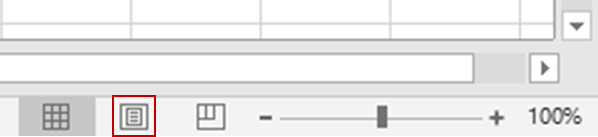
Ga naar de Pagina-indeling (Page Layout) door in de statusbalk onderaan het scherm op het middelste icoon te klikken. Je werkblad wordt nu weergegeven zoals het zal afgedrukt worden, inclusief marges en paginaranden. Dit is de snelste manier om kop- en voetteksten te bewerken zonder extra dialoogvensters te openen.
Stap 2 — Voeg de Koptekst Toe
Klik bovenaan de pagina op de tekst Koptekst toevoegen (Add Header). Er verschijnen drie zones: links, midden en rechts. Elk zone kan afzonderlijk worden ingevuld met vaste tekst of variabele codes. Het tabblad Ontwerpen (Design) verschijnt automatisch in het lint zodra je in een zone klikt.
Tip: Voor de voettekst scroll je naar beneden op de pagina en klik je op Voettekst toevoegen. Het principe is identiek. Meer over het organiseren van afdrukbare overzichten vind je bij titels vastzetten in Excel.
Stap 3 — Gebruik Codes voor Variabele Gegevens
Gebruik het tabblad Ontwerpen (Design) om via knoppen variabele codes in te voegen. De codes worden automatisch omgezet bij afdrukken of exporteren naar PDF.
Beschikbare codes via het tabblad Ontwerpen:
- &[Pagina] — huidig paginanummer
- &[Pagina’s] — totaal aantal pagina’s
- &[Datum] — huidige datum (automatisch bijgewerkt)
- &[Tijd] — huidig tijdstip
- &[Bestand] — bestandsnaam
- &[Pad] — volledig bestandspad
- &[Tabblad] — naam van het werkblad
- &[Afbeelding] — ingevoegde afbeelding (logo)
Combineer codes met gewone tekst: typ ‘Pagina ‘ gevolgd door &[Pagina] en ‘ van ‘ gevolgd door &[Pagina’s] om ‘Pagina 1 van 5’ te krijgen.

Stap 4 — Afbeelding Invoegen en Opmaken
Klik in de gewenste zone en ga naar Ontwerpen > Afbeelding. Selecteer je logo of afbeelding en klik Invoegen. De code &[Afbeelding] verschijnt in de zone. Klik buiten het koptekstgebied om de afbeelding te zien. Om de grootte aan te passen, klik je opnieuw in de zone en kies je Afbeelding opmaken (Format Picture) in het tabblad Ontwerpen.
![Excel koptekst in pagina-indeling weergave met drie zones en automatische datumcode &[Datum] rechts](https://www.ect.be/wp-content/uploads/2026/01/excel201909-03.png "excel201909-03")
Marges Aanpassen via het Liniaal
Door de grenzen van het donkere gedeelte op het liniaal te verslepen, pas je eenvoudig de bovenmarge en de marge voor de koptekst aan. Dit is een directe en visuele manier om de opmaak te verfijnen zonder de Pagina-instelling te openen.
Extra Opties in het Tabblad Ontwerpen
Op het tabblad Ontwerpen staan achteraan nog extra opties die direct zichtbaar zijn in de pagina-indeling:
- Andere koptekst/voettekst op de eerste pagina
- Andere koptekst/voettekst op even en oneven pagina’s
- Schalen met document (koptekst mee schalen bij andere paginagrootte)
- Uitlijnen op paginamarges
Geavanceerde Technieken voor Kopteksten en Voetteksten in Excel
Voor ervaren Excel-gebruikers zijn er nog krachtigere opties:
Verschillende Kopteksten op Even en Oneven Pagina’s
Gebruik deze optie voor tweezijdige afdrukken waarbij de paginanummering afwisselend links en rechts moet staan — zoals bij boeken of professionele rapporten.
Hoe werkt het: Activeer in het tabblad Ontwerpen de optie ‘Andere koptekst/voettekst op even en oneven pagina’s’. Er verschijnen nu twee sets zones: één voor oneven pagina’s (1, 3, 5…) en één voor even pagina’s (2, 4, 6…). Stel elk afzonderlijk in.
Voordeel: Professionele opmaak voor gedrukte rapporten en boekjes.
Use case: Jaarverslagen, cursusmateriaal, meertalige handleidingen.
Koptekst via Pagina-instelling (alternatieve methode)
Voor meer gedetailleerde opties ga je via het klassieke dialoogvenster in plaats van de Pagina-indeling.
Hoe werkt het: Ga naar Pagina-indeling > Pagina instellen > tabblad Koptekst/Voettekst. Hier kun je kiezen uit voorgedefinieerde koptekstopties of een aangepaste koptekst instellen met extra opmaakopties (lettertype, grootte, kleur per zone).
Voordeel: Meer opmaakopties dan via de live Pagina-indeling, inclusief lettergroot en kleur.
Use case: Wanneer je specifieke letterstijlen wil toepassen in de koptekst.
Bestandspad Automatisch in Voettekst (versiebeheer)
Voeg &[Pad]&[Bestand] in de voettekst in voor automatisch versiebeheer bij interne documenten.
Hoe werkt het: Klik in de voettekstzone en typ of plak de codes &[Pad]&[Bestand]. Bij afdrukken toont de voettekst het volledige pad én de bestandsnaam, bijvoorbeeld: C:\Rapporten\Q1_2026.xlsx
Voordeel: Elke afgedrukte versie is herleidbaar naar het bronbestand.
Use case: Interne documenten, werkversies, documenten die meerdere revisies ondergaan.
Wil je kopteksten en andere afdrukopties professioneel leren instellen? In onze Cursus Excel Basis leer je alle afdrukinstellingen voor professioneel gebruik.
Veelgemaakte Fouten en Hoe Je Ze Voorkomt
Fout 1: Koptekst Niet Zichtbaar in Normale Weergave
Probleem: Je hebt een koptekst ingesteld maar ziet die niet op je scherm.
Gevolg: Je denkt dat de koptekst niet werkt terwijl die correct is opgeslagen.
Oplossing: Kopteksten zijn alleen zichtbaar in de Pagina-indeling weergave en bij afdrukken of PDF-export. Schakel over naar Pagina-indeling via de statusbalk onderaan om te controleren of de koptekst correct is.
Fout 2: Afbeelding Niet Zichtbaar in de Koptekst
Probleem: Je hebt een logo ingevoegd maar ziet alleen de code &[Afbeelding] in de zone.
Gevolg: Het lijkt alsof de afbeelding niet is ingevoegd.
Oplossing: Klik buiten het koptekstgebied om de weergave te verlaten. De afbeelding is pas zichtbaar als je niet meer actief in de koptekstzone bent. Klik opnieuw in de zone om te bewerken.
Fout 3: Datum Wordt Niet Automatisch Bijgewerkt
Probleem: Je verwacht dat de datum in de koptekst elke dag verandert, maar die blijft staan op de datum van aanmaak.
Gevolg: Afgedrukte documenten tonen een verouderde datum.
Oplossing: Controleer of je de code &[Datum] hebt ingevoegd via Ontwerpen > Datum en tijd, en niet gewoon een datum als tekst hebt getypt. De code werkt dynamisch; getypte tekst is statisch.
Fout 4: Koptekst Verschijnt op Alle Werkbladen
Probleem: Je stelt een koptekst in op één werkblad maar wil die niet op andere werkbladen.
Gevolg: Alle werkbladen in de werkmap drukken dezelfde koptekst af.
Oplossing: Kopteksten gelden per werkblad, niet per werkmap. Als de koptekst op meerdere werkbladen verschijnt, heb je meerdere werkbladen tegelijk geselecteerd (tabbladen waren gegroepeerd). Controleer of de tabbladnamen onderaan niet gemarkeerd zijn — klik op een ander tabblad om de groepering op te heffen.
Fout 5: Paginanummering Begint Niet op 1
Probleem: Je voettekst toont paginanummer 3 terwijl je verwacht dat de eerste pagina nummer 1 is.
Gevolg: Rapporten met verkeerde paginanummering.
Oplossing: Ga naar Pagina-indeling > Pagina instellen > tabblad Pagina > Eerste paginanummer en stel dit in op ‘1’ (of het gewenste startnummer). Standaard staat dit op ‘Auto’ wat het nummer overneemt van de vorige afdruktaak.
Fout 6: Afbeelding Is Te Groot of Te Klein in de Koptekst
Probleem: Je logo staat in de koptekst maar de grootte klopt niet — het is te groot en overlapt de inhoud, of te klein om leesbaar te zijn.
Gevolg: Professioneel document ziet er onverzorgd uit.
Oplossing: Klik in de koptekstzone, ga naar Ontwerpen > Afbeelding opmaken. In het dialoogvenster stel je onder ‘Grootte’ de exacte hoogte in (aanbevolen: 1-1,5 cm voor een koptekst). Vink ‘Hoogte-breedteverhouding vergrendelen’ aan om vervorming te voorkomen.
Veelgestelde Vragen: Quick Reference
Q: Wat is de snelste manier om een koptekst in te voegen?
A: Klik op het middelste icoon in de statusbalk onderaan voor Pagina-indeling, klik dan bovenaan de pagina op ‘Koptekst toevoegen’. Klaar in 10 seconden.
Q: Werkt de koptekst ook in Excel Online?
A: Beperkt. Excel Online toont kopteksten bij afdrukken maar de bewerkingsinterface via Pagina-indeling is niet beschikbaar. Gebruik de bureaubladversie voor volledige koptekstfunctionaliteit.
Q: Kan ik een koptekst op een specifiek werkblad verbergen?
A: Ja. Kopteksten zijn werkbladspecifiek. Open het werkblad waarop je geen koptekst wil, ga naar Pagina-indeling, klik in de koptekstzone en verwijder alle inhoud. De andere werkbladen behouden hun koptekst.
Q: Hoe druk ik de naam van het werkblad af in de koptekst?
A: Klik in de gewenste zone en ga naar Ontwerpen > Tabbladnaam. Excel voegt de code &[Tabblad] in die automatisch de naam van het actieve werkblad toont.
Q: Kan ik verschillende kopteksten hebben op de eerste en overige pagina’s?
A: Ja. Activeer in het tabblad Ontwerpen de optie ‘Andere koptekst/voettekst op de eerste pagina’. Er verschijnen dan twee aparte zones om elk afzonderlijk in te vullen.
Gerelateerde Excel Tips
Wil je meer uit Excel halen? Bekijk ook deze handige tips:
Afdrukken en paginaopmaak:
- Titels vastzetten: kopteksten altijd zichtbaar houden bij scrollen
- Kolommen de juiste breedte geven in Excel
- Kolomtitels efficiënt opmaken in Excel
Celopmaak en weergave:
- Dubbele waarden zoeken met voorwaardelijke opmaak
- Sparklines: een grafiek in één cel
- Werken met tabellen in Excel voor gestructureerde data
Data en invoer:
- Valideren: gegevens controleren op invoerfouten
- Hoe maak je een dropdown lijst in Excel
- Tekst splitsen in verschillende kolommen met de wizard
Formules en functies:
- Hulp bij de syntax van formules (automatisch gegenereerd)
- Verticaal zoeken (VERT.ZOEKEN): bijna onmisbaar
- Rekenen met datums: aantal dagen of weken berekenen
Algemene productiviteit:
Relevante cursussen:
Bekijk al onze Excel tips voor meer handleidingen
Voeg toe in de Advanced sectie, bij ‘Koptekst via Pagina-instelling’:
Voor een volledig overzicht van alle koptekst- en voettekstopties, zie de officiële Microsoft documentatie over kop- en voetteksten in Excel.
Over Deze Excel Tip
Bron: ECT Trainingscentrum Belgium
Auteur: ECT Excel Trainers
Organisatie: ECT BVBA — opgericht in 1998
Expertise: +25 jaar Excel opleidingen voor Belgische bedrijven en overheidsinstanties
Verificatie: Getest in Excel 2016, 2019, 2021, en Microsoft 365
Laatst bijgewerkt: 30 maart 2026
Moeilijkheidsgraad: Basis
Citeer deze pagina:
ECT Trainingscentrum. (2026). “Hoe Voeg je een Koptekst of Voettekst in Excel In?” ECT Excel Tips. Geraadpleegd op [datum] van https://www.ect.be/tips/efficient-kop-en-voetteksten-toevoegen-met-de-pagina-indeling/
Wil je kopteksten en andere afdrukinstellingen professioneel leren toepassen? Bekijk onze Cursus Excel Basis of Cursus Excel Gevorderd voor uitgebreide training met praktijkoefeningen.
Heb je vragen over deze tip? Neem contact op met ons trainingscentrum.
Excel-opleidingen
Cursus Excel PowerPivot: Grote Datasets Analyseren met DAX
Cursus Excel Grafieken: Van Ruwe Data naar Overtuigende Visuals
Cursus Excel gevorderd – Opleiding Excel gevorderd voor professionals

