


Dubbele Waarden Markeren in Excel met Voorwaardelijke Opmaak
Stap 1 — Selecteer het bereik
Klik op de eerste cel van de kolom of het bereik dat je wilt controleren. Houd de muis ingedrukt en sleep naar de laatste cel, of houd Shift ingedrukt en klik op de laatste cel. In het voorbeeld selecteer je C1:C36 — de kolom met titels die je wilt vergelijken. Tip: selecteer altijd alleen de relevante kolom of het relevante bereik, niet het volledige werkblad.
Stap 2 — Open Voorwaardelijke opmaak
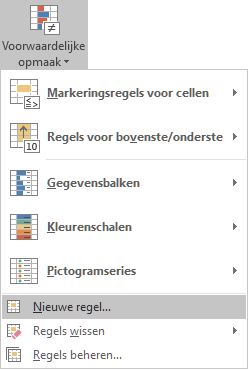
Ga naar het tabblad Start in het Excel-lint. Klik op de knop “Voorwaardelijke opmaak” in de groep Stijlen. Er verschijnt een dropdown-menu. Kies voor “Nieuwe regel…” onderaan het menu.
Stap 3 — Kies het juiste regeltype
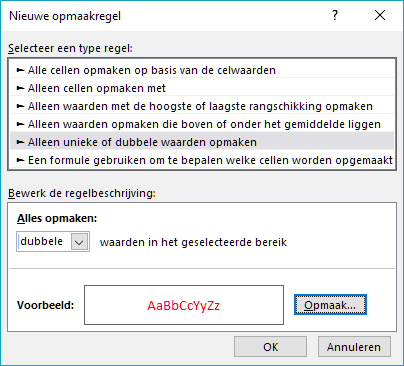
Het venster “Nieuwe opmaakregel” opent. In de lijst met regeltypen kies je “Alleen unieke of dubbele waarden opmaken”. Dit type is specifiek ontworpen voor het opsporen van duplicaten en staat onderaan de lijst.
Stap 4 — Selecteer “Dubbele” waarden
Onderaan het venster zie je een keuzelijst met “Dubbele” en “Unieke”. Zorg dat “Dubbele” geselecteerd is. Dit zorgt ervoor dat cellen met een waarde die minstens tweemaal voorkomt, opgemaakt worden. Kies “Unieke” als je net de éénmalige waarden wilt markeren.
Stap 5 — Stel de opmaak in
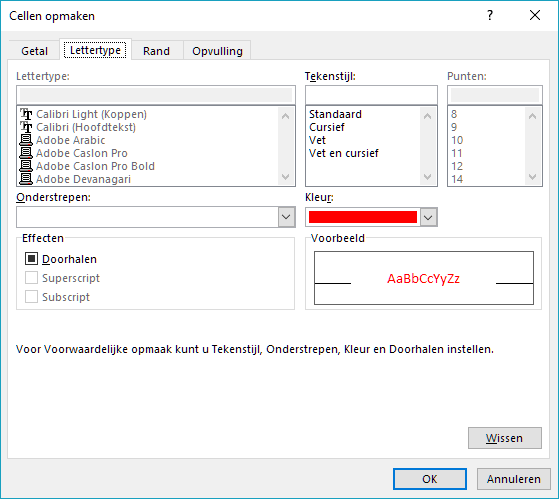
Klik op de knop “Opmaak…” rechtsonder in het venster. Het venster Celeigenschappen opent. Ga naar het tabblad “Opvulling” om een achtergrondkleur te kiezen. Kies een opvallende kleur zoals rood, oranje of geel voor maximale zichtbaarheid. Je kunt ook de lettertypekleur of een rand instellen via de andere tabbladen. Klik OK om de opmaakkeuze te bevestigen.
Stap 6 — Bevestig met OK
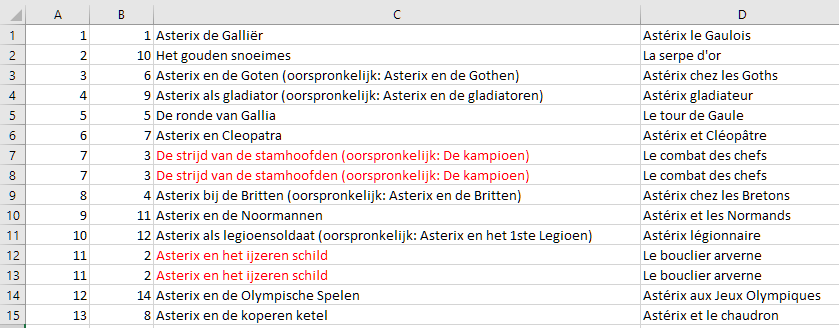
Klik op OK in het venster “Nieuwe opmaakregel”. Excel past de opmaak direct toe op je geselecteerde bereik. Alle cellen met een waarde die minstens tweemaal voorkomt, worden nu weergegeven met de gekozen kleur. Voeg je later een duplicaat toe aan het bereik? Dan wordt het automatisch gekleurd zonder dat je de regel opnieuw hoeft in te stellen.
Praktijkvoorbeelden: Wanneer Gebruik je Dubbele Waarden Markeren in Excel?
Het opsporen van duplicaten is een van de meest voorkomende controlestappen bij het werken met data. Hier zijn de meest gebruikte toepassingen:
Voor gegevensbeheer en kwaliteitscontrole:
- Dubbele klantnummers opsporen in een CRM-export
- Controleren of productcodes uniek zijn in een artikellijst
- Dubbele e-mailadressen herkennen in een mailinglijst
- ISBN-nummers of referentiecodes controleren op fouten
Voor HR en personeelszaken:
- Dubbele personeelsnummers detecteren na een import
- Controleren of een medewerker twee keer geregistreerd staat
- Verlofaanvragen op dezelfde datum opsporen
- Dubbele inschrijvingen bij trainingen of opleidingen herkennen
Voor financiële administratie:
- Dubbele factuurnummers opsporen voor ze verwerkt worden
- Controleren of een betaling tweemaal ingegeven is
- Dubbele kostenposten in een onkostennota herkennen
- Rekeningnummers of IBAN-codes op duplicaten controleren
Voor projectbeheer en planning:
- Dubbele taaknamen detecteren in een projectlijst
- Controleren of dezelfde deadline meerdere keren is ingevoerd
- Dubbele resources of materiaalnummers herkennen
- Verificatie van unieke codes in een inventarislijst
Voor dataopschoning en -analyse:
- Duplicaten in een inkoopbestanden identificeren voor ze samengevoegd worden
- Controle van geïmporteerde CSV-data op duplicaten
- Dubbele adressen opsporen in mailingbestanden
- Controle van referentiedata vóór koppeling via VERT.ZOEKEN
Tip: Werk je met grote datasets (500+ rijen)? Selecteer dan alleen de kolom met de te controleren waarden, niet het volledige werkblad. Dat maakt de opmaak sneller en de resultaten overzichtelijker.
Veelgestelde Vragen over Dubbele Waarden in Excel
Hoe Verwijder je Dubbele Waarden in Excel?
Ga naar Gegevens > Duplicaten verwijderen. Selecteer de kolom(men) waarop je wilt controleren en klik OK. Excel verwijdert automatisch de dubbele rijen en toont een melding met het aantal verwijderde en overgebleven waarden. Let op: dit verwijdert de gegevens permanent. Maak eerst een kopie als je de originele data wilt bewaren.
Hoe Tel je Dubbele Waarden in Excel?
Gebruik de formule =AANTALALS(A:A;A1)-1 om te tellen hoe vaak een waarde herhaald wordt. Het resultaat is 0 voor unieke waarden en 1 of hoger voor duplicaten. Voor een totaaloverzicht gebruik je een draaitabel: zet de te controleren kolom in Rijen én in Waarden, dan zie je direct hoe vaak elke waarde voorkomt.
Werkt Voorwaardelijke Opmaak ook in Excel Online?
Ja, Voorwaardelijke opmaak werkt ook in Excel voor het web via Microsoft 365. De functionaliteit is iets beperkt ten opzichte van de desktopversie, maar de optie “Dubbele waarden markeren” is beschikbaar via Start > Voorwaardelijke opmaak. Complexe formuleregels zijn enkel beschikbaar in de desktopversie.
Hoe Pas je de Kleur van Gemarkeerde Duplicaten Aan?
Ga naar Start > Voorwaardelijke opmaak > Regels beheren. Selecteer de bestaande duplicatenregel en klik op “Regel bewerken”. Klik op de knop Opmaak om de vulkleur, letterkleur of rand aan te passen. Bevestig met OK. De nieuwe kleur wordt direct toegepast op alle gemarkeerde duplicaten in je bereik.
Geavanceerde Technieken voor het Opsporen van Duplicaten in Excel
Voor ervaren Excel-gebruikers zijn er nog krachtigere manieren om met duplicaten te werken:
Dubbele rijen markeren met een aangepaste formule
De standaard methode vergelijkt cellen afzonderlijk. Om volledige rijen te vergelijken — waarbij twee rijen alleen dubbel zijn als alle kolommen overeenkomen — gebruik je een aangepaste formule.
Hoe werkt het: Selecteer je dataset, maak een nieuwe regel aan met “Formule gebruiken” en voer in: =AANTALALS($A$1:$A$100;$A1)*AANTALALS($B$1:$B$100;$B1)>1. Hiermee worden alleen rijen gekleurd waarbij zowel kolom A als kolom B een duplicaat heeft.
Voordeel: Nauwkeuriger dan cel-voor-cel vergelijking bij complexe datasets.
Use case: Klantenlijsten waarbij voor- en achternaam samen uniek moeten zijn.
Duplicaten verwijderen na markering met filter
Na het markeren kun je snel alle duplicaten selecteren via het filter.
Hoe werkt het: Voeg een helperkolom toe met de formule =AANTALALS($A$1:$A$100;A1) om te tellen hoe vaak elke waarde voorkomt. Filter vervolgens op waarden groter dan 1. Je ziet dan alleen de duplicaten en kunt ze beoordelen of verwijderen zonder de unieke waarden aan te raken.
Voordeel: Je behoudt controle over welke duplicaten je verwijdert.
Use case: Dataopschoning voor import in een database of CRM-systeem.
Voorwaardelijke opmaak combineren met meerdere voorwaarden
Je kunt meerdere regels voor hetzelfde bereik instellen.
Hoe werkt het: Maak een tweede regel die cellen markeert die uniek zijn in een andere kleur. Ga naar Start > Voorwaardelijke opmaak > Regels beheren om de volgorde en prioriteit van regels te beheren. De bovenste regel heeft prioriteit. Zo krijg je in één oogopslag een volledig beeld: rood voor duplicaten, groen voor unieke waarden.
Voordeel: Direct visueel overzicht zonder verdere analyse.
Use case: Kwaliteitscontrole van importbestanden, verificatie van datamigraties.
Wil je deze geavanceerde technieken leren? In onze Cursus Excel Gevorderd behandelen we alle scenario’s voor datavalidatie en geavanceerde voorwaardelijke opmaak. Bekijk onze Cursus Excel Gevorderd.
Veelgemaakte Fouten bij Dubbele Waarden Markeren in Excel
Fout 1 — Verkeerde bereiksselectie
Probleem: je selecteert het volledige werkblad of te veel kolommen voor je de regel aanmaakt.
Gevolg: waarden worden ook vergeleken met lege cellen of niet-relevante kolommen, wat leidt tot onterechte markeringen.
Oplossing: selecteer altijd alleen het bereik met de te controleren waarden. Gebruik Ctrl+Shift+End om snel het gebruikte bereik te selecteren.
Fout 2 — Lege cellen worden gemarkeerd als duplicaat
Probleem: als je bereik lege cellen bevat, worden die ook gemarkeerd als “dubbel” omdat meerdere lege cellen als identiek worden beschouwd.
Gevolg: verwarrende markeringen in lege rijen.
Oplossing: vul je bereik altijd van boven naar onder zonder lege tussenrijen, of voeg een extra regel toe die lege cellen uitsluit via een formule.
Fout 3 — Spaties veroorzaken false positives of negatives
Probleem: “Jan Janssen” en “Jan Janssen ” (met extra spatie) worden als uniek beschouwd, terwijl “Jan Janssen” en “jan janssen” (anders hoofdlettergebruik) als duplicaat worden gemarkeerd.
Gevolg: echte duplicaten worden gemist, schijnbare duplicaten worden gemarkeerd.
Oplossing: gebruik de formule =SPATIES.WISSEN(A1) in een helperkolom om spaties te verwijderen voor je controleert. Voorwaardelijke opmaak is hoofdletterongevoelig.
Fout 4 — Opmaakregel werkt niet na kopiëren
Probleem: je kopieert cellen met voorwaardelijke opmaak naar een ander bereik, maar de markering werkt niet meer correct.
Gevolg: duplicaten worden niet meer herkend in het nieuwe bereik.
Oplossing: kopieer de cel en gebruik “Plakken speciaal > Opmaak” (Ctrl+Alt+V). Of stel de regel opnieuw in voor het nieuwe bereik via Regels beheren.
Fout 5 — Regels stapelen zich op
Probleem: na meerdere bewerkingen zijn er tientallen overlappende regels voor hetzelfde bereik.
Gevolg: onverwacht kleurgedrag en trage werkmap.
Oplossing: ga naar Start > Voorwaardelijke opmaak > Regels beheren, selecteer je bereik en verwijder overbodige regels. Bewaar altijd slechts de actieve regel.
Fout 6 — Duplicaten in getallen vs. tekst
Probleem: de waarde 1234 (getal) en “1234” (tekst) worden niet als duplicaat herkend, ook al zien ze er hetzelfde uit.
Gevolg: echte duplicaten worden gemist.
Oplossing: controleer de celopmaak (Ctrl+1). Zorg dat alle cellen in het bereik hetzelfde type hebben — allemaal getal of allemaal tekst. Gebruik de functie WAARDE() of TEKST() om te converteren.
Veelgestelde Vragen: Quick Reference
Q: Via welk menu open je Voorwaardelijke opmaak voor duplicaten?
A: Start > Voorwaardelijke opmaak > Nieuwe regel > Alleen unieke of dubbele waarden opmaken.
Q: Kan ik de kleur van duplicaten later nog aanpassen?
A: ja, via Start > Voorwaardelijke opmaak > Regels beheren. Selecteer de regel en klik op Regel bewerken > Opmaak.
Q: Worden nieuwe duplicaten automatisch gekleurd als ik data toevoeg?
A: ja, zolang de nieuwe data binnen het geselecteerde bereik valt. Voeg je data toe buiten het bereik, pas dan de bereikdefinitie aan in Regels beheren.
Q: Hoe verwijder ik de opmaak zonder de regel te wissen?
A: selecteer het bereik, ga naar Start > Voorwaardelijke opmaak > Regels wissen > Regels wissen voor geselecteerde cellen. Dit verwijdert de opmaak maar laat de data intact.
Q: Werkt dit ook voor datums en getallen?
A: ja, voorwaardelijke opmaak voor duplicaten werkt voor tekst, getallen, datums en tijdswaarden. Zorg dat het celtype consistent is in het bereik.
Gerelateerde Excel Tips
Wil je meer uit Excel halen? Bekijk ook deze handige tips:
Datavalidatie en duplicaten:
- Filteren op unieke of dubbele waarden in Excel
- Via datavalidatie voorkomen dat verkeerde data ingegeven wordt in een cel
- Duplicaten uit geïmporteerde lijsten verwijderen
Voorwaardelijke opmaak:
- Conditional formatting in Excel: markeer dubbele waarden
- Conditional Formatting in Excel: maak zelf voor zich sprekende iconen
- Sparklines: een grafiek in een cel
Gegevens analyseren:
- Verticaal zoeken (VERT.ZOEKEN): bijna onmisbaar
- Werken met tabellen in Excel voor gestructureerde data
- Een gegevensmodel: relaties tussen tabellen in Excel
- Gegevens samenvoegen met een functie
Relevante cursussen:
- Cursus Excel Gevorderd: voor professionals — inclusief alle scenario’s voor voorwaardelijke opmaak
- Cursus Excel Financieel: voor nauwkeurige data-analyse
Bekijk al onze Excel tips voor meer handleidingen
Voor meer informatie over het beheren van meerdere voorwaardelijke opmaakregels, zie de officiële Microsoft documentatie over voorwaardelijke opmaak in Excel.
Over Deze Excel Tip
Bron: ECT Trainingscentrum Belgium
Organisatie: ECT BVBA — opgericht in 1998
Expertise: +25 jaar Excel opleidingen voor Belgische bedrijven en overheidsinstanties
Verificatie: Getest in Excel 2019, 2021 en Microsoft 365 op Windows 10/11
Laatst bijgewerkt: [DATUM VAN VANDAAG]
Moeilijkheidsgraad: Basis
Citeer deze pagina:
ECT Trainingscentrum. (2026). “Dubbele Waarden Markeren in Excel met Voorwaardelijke Opmaak.” ECT Excel Tips. Geraadpleegd op [datum] van https://www.ect.be/tips/dubbele-waarden-zoeken-met-voorwaardelijke-opmaak/
Wil je Excel professioneel leren gebruiken voor dataverwerking en analyse? Bekijk onze Cursus Excel Gevorderd of Cursus Excel Financieel.
Heb je vragen over deze tip? Neem contact op met ons trainingscentrum.
Excel-opleidingen
Cursus Excel PowerPivot: Grote Datasets Analyseren met DAX
Cursus Excel Grafieken: Van Ruwe Data naar Overtuigende Visuals
Cursus Excel gevorderd – Opleiding Excel gevorderd voor professionals

