Hoe Maak je een Dropdown Lijst in Excel? (Stap-voor-Stap)
Wil je een dropdown lijst maken in Excel? In deze gratis handleiding leer je stap voor stap hoe je een dropdown menu maakt. Ideaal voor gegevens zoals keuzemenu’s (Ja/Nee), namenlijsten of productcategorieën. Geen cursus nodig, je kan dit meteen zelf toepassen.
✓ Gratis Excel tip • Geen cursus vereist • Direct toepasbaar
Wil je deze technieken professioneel toepassen? Ontdek onze Cursus Excel Basis.
Voor verdere verdieping zie ook onze Cursus Excel Gevorderd.
Veelgestelde Vragen
Hoe maak ik een dropdown menu in Excel?
Ga naar het tabblad ‘Gegevens’, klik op ‘Gegevensvalidatie’, kies ‘Lijst’ en typ de opties gescheiden door komma’s. Klik op OK en je dropdown is klaar.
Hoe maak je een ja/nee dropdown in Excel?
Selecteer de cel, ga naar Gegevens > Gegevensvalidatie > Lijst, en typ in het vak ‘Bron’: Ja,Nee (zonder spaties). Klik OK.
Hoe voeg je items toe aan een bestaande dropdown in Excel?
Selecteer de cel met de dropdown, ga naar Gegevens > Gegevensvalidatie, en pas de lijst aan in het veld ‘Bron’. Alle cellen met deze dropdown worden automatisch bijgewerkt.
Belangrijkste Punten
- Dropdowns maak je via Gegevens > Gegevensvalidatie > Lijst
- Je hebt brondata nodig in cellen of een handmatige lijst
- Dropdowns voorkomen typfouten en zorgen voor consistente data
- Werkt in Excel 2016, 2019, 2021, en Microsoft 365
- Geschikt voor statusvelden, categorieën, en keuzemenu’s
- Kan gecombineerd met formules en voorwaardelijke opmaak
Moeilijkheidsgraad: Basis (5 minuten om te leren) Vereiste Excel versie: Excel 2016 of nieuwer Alternatieve methode: ActiveX besturingselementen (geavanceerd)
Dropdown Lijst Maken in Excel: De Volledige Uitleg, volg stap 1 tot 5

Stap 1: Een dropdown menu in Excel maken doe je zo:
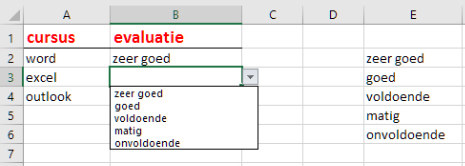
Typ de tekst in de cellen A1, B2, A2, A3 en A4 over zoals hieronder afgebeeld.

Stap 2:
Typ nu ergens willekeurig in je bestand de woorden zeer goed, goed, voldoende, matig en slecht (in het voorbeeld staat dat in de cellen E2 tot E6)
Stap 3:
Selecteer de cellen waarin je je Dropdown Menu wilt hebben; in dit geval B2, B3 en B4. Ga naar het tabblad Gegevens (Data), ga naar Hulpmiddelen voor gegevens en kies Gegevensvalidatie (Data Validation).
Tip: Valideren van gegevens voorkomt dat gebruikers verkeerde data invoeren in je Excel bestand.

Stap 4:
In het venster dat openspringt kies je bij Toestaan voor ‘Lijst’.

Stap 5:
Nu klik je in het veld achter Bron en vervolgens selecteer je de cellen waarin je de woorden zeer goed tot en met slecht hebt ingevuld.
Het veld bij Bron wordt nu gevuld met de cellen die je hebt geselecteerd.
Klik op OK.
Praktijkvoorbeelden: Waar Gebruik je Dropdowns?
Dropdown lijsten maken je Excel-bestanden overzichtelijker en verminderen typefouten. Hier zijn de meest gebruikte toepassingen:
Gebruik dropdown lijsten o.a. ook voor datuminvoer.
Voor projectbeheer en workflows:
- Statuslijsten: Nieuw, In behandeling, Afgehandeld, Geannuleerd
- Prioriteiten: Hoog, Normaal, Laag, Urgent
- Fase-indicatoren: Planning, Uitvoering, Review, Afgerond
Voor bedrijfsadministratie:
- Afdelingen: Sales, Marketing, HR, IT, Finance, Operations
- Klantstatus: Prospect, Actief, Inactief, VIP
- Betalingsstatus: Openstaand, Betaald, Verlopen
Voor voorraadbeheer:
- Productcategorieën uit je voorraadlijst
- Leveranciers selecteren uit een vaste lijst
- Magazijnlocaties: A1, A2, B1, B2
Voor kwaliteitscontrole:
- Ja/Nee/Niet van toepassing
- Beoordelingen: 1 ster, 2 sterren, 3 sterren, 4 sterren, 5 sterren
- Kwaliteit: Goed, Voldoende, Onvoldoende, Uitstekend
Voor planning en administratie:
- Maanden: Januari, Februari, Maart… (handig voor rapportages)
- Kwartalen: Q1, Q2, Q3, Q4
- Landen/Regio’s: België, Nederland, Duitsland, Frankrijk
Voor datuminvoer in dropdowns kun je dropdown lijsten combineren met datumvalidatie om alleen geldige datums toe te staan.
Tip voor grote lijsten: Als je meer dan 10 opties hebt, overweeg dan om je dropdown te koppelen aan een apart werkblad. Zo blijft je hoofdbestand overzichtelijk.
Veelgestelde Vragen over Dropdown Lijsten
Hoe Maak je een Drop-down in Excel?
Selecteer de cel waar je de dropdown wilt, ga naar het tabblad Gegevens en klik op Gegevensvalidatie. Kies bij “Toestaan” de optie Lijst en typ in het veld “Bron” je opties gescheiden door komma’s, bijvoorbeeld: Ja,Nee,Misschien. Klik op OK en je dropdown is klaar voor gebruik.
Hoe Kan Ik een Keuzelijst Aanpassen in Excel?
Klik op een cel met de bestaande dropdown en ga naar Gegevens > Gegevensvalidatie. In het venster dat opent zie je bij “Bron” de huidige opties staan. Pas deze lijst aan door items toe te voegen of te verwijderen (altijd gescheiden door komma’s) en klik op OK. Alle cellen met deze dropdown worden automatisch bijgewerkt met de nieuwe opties.
Hoe Maak je een Keuzemenu met Meerdere Opties in Excel?
Voor een dropdown met meerdere opties typ je alle keuzes in het Bron-veld van Gegevensvalidatie, gescheiden door komma’s. Als je meer dan 10 opties hebt, is het handiger om deze eerst in een aparte kolom te typen en dan bij “Bron” dat celbereik te selecteren (bijvoorbeeld: =E2:E15). Zo blijft je lijst overzichtelijk en makkelijk te beheren.
Hoe Schrijf je een Dropdownmenu?
Een dropdownmenu in Excel schrijf je door in Gegevensvalidatie je opties in te typen in het veld “Bron”, waarbij je elke optie scheidt met een komma zonder spaties. Schrijf bijvoorbeeld: Nieuw,In behandeling,Afgehandeld voor een statuslijst, of Maandag,Dinsdag,Woensdag,Donderdag,Vrijdag voor een weekplanning. Let op: gebruik geen spaties voor of na de komma, anders worden die spaties onderdeel van je dropdown opties.
Ja/Nee Dropdown Maken in Excel
Een ja/nee dropdown is ideaal voor snelle keuzes. Zo maak je deze in 3 stappen:
- Selecteer de cel waar je de dropdown wilt
- Ga naar Gegevens > Gegevensvalidatie > Lijst
- Typ in het vak ‘Bron’: Ja,Nee
Tip: Voor Ja/Nee/Misschien gebruik je: Ja,Nee,Misschien
Geavanceerde Dropdown Technieken
Voor ervaren Excel gebruikers zijn er nog krachtigere opties:
Dynamische Dropdown Lijsten met Tabellen
Gebruik een Excel tabel als bron zodat de dropdown automatisch uitbreidt wanneer je items toevoegt.
Hoe werkt het: Maak je brondata een tabel (Ctrl+T), geef deze een naam (bijvoorbeeld “Statussen”), en gebruik in Gegevensvalidatie: =Statussen. Voeg je een nieuwe status toe aan de tabel? De dropdown werkt automatisch in alle cellen.
Voordeel: Geen handmatig aanpassen van celbereiken meer nodig.
Use case: Groeiende productlijsten, wisselende statusopties, dynamische projecten.
Voor meer structuur kun je werken met Excel tabellen om je brondata professioneel te organiseren.
Afhankelijke Dropdowns (Cascading)
Creëer een tweede dropdown die verandert op basis van de eerste keuze.
Techniek: Gebruik INDIRECT() functie in de tweede dropdown: =INDIRECT(A1) waar A1 de eerste dropdown bevat. Bijvoorbeeld: eerst kies je “Land”, dan toont de tweede dropdown alleen steden in dat land. Vereist geneste lijsten met specifieke namen.
Voordeel: Intelligente filtering vermindert keuzes en voorkomt ongeldige combinaties.
Use case: Land-Stad selectie, Categorie-Subcategorie, Afdeling-Medewerker.
De INDIRECT functie werkt krachtig met benoemde bereiken voor flexibele verwijzingen.
Dropdown met Zoekfunctie
Voor lange lijsten (50+ items) kun je een dropdown met zoekfunctie maken.
Implementatie: Combineer dropdowns met FILTER() functie (Excel 365) of gebruik VBA voor oudere versies. Gebruikers kunnen beginnen te typen om de lijst te filteren, ideaal voor databases met honderden opties.
Voordeel: Veel sneller dan scrollen door lange lijsten.
Use case: Klantendatabase met 500+ klanten, productcatalogi, personeelsbestanden.
Wil je deze geavanceerde technieken leren? In onze Cursus Excel Gevorderd behandelen we alle dropdown scenario’s voor professioneel gebruik.
Veelgemaakte Fouten en Hoe Je Ze Voorkomt
Fout 1: Te Lange Handmatige Lijst
Probleem: Je probeert meer dan 8-10 items handmatig in te typen in het Bron-veld, maar Excel geeft een foutmelding of kapt de lijst af.
Gevolg: Je dropdown werkt niet of toont niet alle opties (255 karakter limiet voor handmatige invoer).
Oplossing: Gebruik celbereiken in plaats van handmatige invoer. Typ je opties in cellen (bijvoorbeeld A1:A20) en verwijs met =A1:A20 in het Bron-veld. Dit werkt tot duizenden opties.
Fout 2: Geen Dollar Tekens in Celbereik
Probleem: Je gebruikt =A1:A5 in plaats van =A$1: A$5 bij het kopiëren van de validatie naar andere cellen.
Gevolg: De celverwijzing verschuift en elke cel verwijst naar een ander bereik, waardoor dropdowns verschillende opties tonen.
Oplossing: Gebruik altijd absolute verwijzingen met −tekens:=-tekens: = −tekens:=A1:1: 1:A$5. Druk F4 na het selecteren van het bereik om automatisch $-tekens toe te voegen.
Fout 3: Spaties voor of na Komma’s
Probleem: Je typt “Ja, Nee, Misschien” met spaties na de komma’s in handmatige lijsten.
Gevolg: Je dropdown opties beginnen met een spatie: ” Nee” en ” Misschien”, wat verwarrend is en problemen geeft bij formules.
Oplossing: Typ altijd zonder spaties: “Ja,Nee,Misschien”. Excel voegt automatisch spaties toe in de weergave.
Fout 4: Brondata Verwijderd of Verplaatst
Probleem: Je verwijdert de kolom met je brondata of verplaatst deze naar een ander werkblad.
Gevolg: Alle dropdowns tonen een foutmelding en werken niet meer (#REF! error).
Oplossing: Verplaats brondata nooit zonder validatie bij te werken, of gebruik benoemde bereiken (Formules > Naam definiëren) die je kunt aanpassen zonder validaties te breken.
Fout 5: Dropdown Werkt Niet Na Kopiëren Vanuit Ander Bestand
Probleem: Je kopieert een cel met dropdown van het ene Excel bestand naar het andere.
Gevolg: De dropdown verwijst nog steeds naar cellen in het originele bestand, dus werkt niet in het nieuwe bestand.
Oplossing: Kopieer eerst de brondata naar het nieuwe bestand, pas dan de Gegevensvalidatie aan met de nieuwe celverwijzingen, of maak de dropdown opnieuw aan.
Fout 6: Lege Cellen in Brondata
Probleem: Je brondata bevat lege cellen tussen de opties (bijvoorbeeld A1=”Ja”, A2=””, A3=”Nee”).
Gevolg: Je dropdown toont lege opties waar gebruikers op kunnen klikken, wat verwarrend is.
Oplossing: Zorg dat je brondata aaneengesloten is zonder lege cellen, of gebruik de FILTER() functie (Excel 365) om lege waarden uit te sluiten.
Je kunt ook dubbele waarden verwijderen uit je brondata om je lijst schoon te houden.
Veelgestelde Vragen: Quick Reference
Q: Wat is de snelste manier om een dropdown te maken? A: Typ je opties in cellen, selecteer doelcel, Gegevens > Gegevensvalidatie > Lijst > verwijs naar cellen. Klaar in 30 seconden.
Q: Hoeveel items kan een dropdown bevatten? A: Onbeperkt als je een celbereik gebruikt. Handmatig intypen is beperkt tot 255 tekens (ongeveer 8-10 korte items).
Q: Kan ik dropdowns kopiëren naar andere cellen? A: Ja, via kopiëren-plakken of door de validatie toe te passen op een heel bereik tegelijk (selecteer bereik > Gegevensvalidatie).
Q: Werken dropdowns in Excel Online? A: Ja, alle dropdown functionaliteit werkt ook in Excel voor het web (Microsoft 365 vereist).
Q: Kan ik meerdere dropdowns aan elkaar koppelen? A: Ja, met afhankelijke dropdowns via de INDIRECT() functie. Eerste dropdown bepaalt welke lijst de tweede toont.
Zie Ook: Gerelateerde Excel Tips
Validatie en lijsten:
- Valideren: gegevens controleren op invoerfouten
- Via datavalidatie voorkomen dat verkeerde data ingegeven wordt
- Eigen automatisch aanvullende lijsten maken
- Dubbele waarden zoeken en verwijderen
Formules en functies:
- Verticaal zoeken (VERT.ZOEKEN): bijna onmisbaar
- Werken met celnamen en bereiknamen
- Voorwaardelijke opmaak: dubbele waarden markeren
Meer Excel tips:
Excel-opleidingen
Cursus Excel PowerPivot: Grote Datasets Analyseren met DAX
Cursus Excel grafieken
Cursus Excel gevorderd – Opleiding Excel gevorderd voor professionals
ECT: een modern opleidingscentrum
Onze opleidingen gaan standaard door in onze modern uitgeruste leslokalen in Wilrijk (Antwerpen).
Zelf een opleiding organiseren?
ECT verhuurt volledig uitgeruste leslokalen en portable klassen.
Op verschillende locaties.