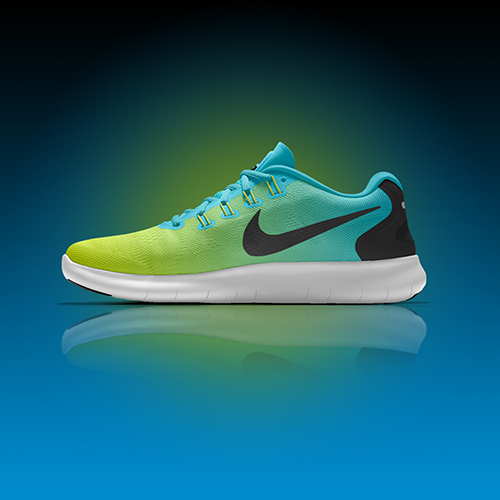
Hoe Maak je een Reflectie in Photoshop? Complete Vloerreflectie Gids
Stap 1 — Zorg voor uitgeknipt object
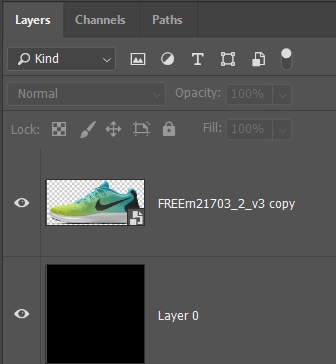
Object moet op aparte laag staan zonder achtergrond. Gebruik Selecteren > Onderwerp voor automatische selectie, dan Ctrl+J om naar nieuwe laag te kopiëren. Of gebruik een bestaande PNG met transparante achtergrond.
Stap 2 — Dupliceer de laag
Selecteer de object-laag in Layers-paneel. Druk Ctrl+J (Windows) of Cmd+J (Mac). Een kopie verschijnt boven de originele laag met de naam “Layer 1 kopie”.
Stap 3 — Spiegel de kopie verticaal
Met kopie-laag geselecteerd: Bewerken > Transformatie > Verticaal spiegelen. Het object staat nu ondersteboven op dezelfde positie. Klaar om als reflectie te positioneren.

Stap 4 — Plaats onder origineel
Move Tool (V). Sleep de gespiegelde kopie omlaag tot de onderkant exact aansluit op de onderkant van het origineel. Houd Shift ingedrukt voor rechte verticale beweging. Voor precisie: gebruik pijltjestoetsen.
Stap 5 — Layer Mask met gradient
Selecteer kopie-laag. Klik Layer Mask icoon (rechthoek met cirkel) onderaan Layers-paneel. Gradient Tool (G), default kleuren (D), Linear Gradient. Klik-en-sleep van ONDER naar BOVEN over de reflectie. Onderkant wordt transparant, bovenkant blijft zichtbaar.
Stap 6 — Fine-tune met Opacity
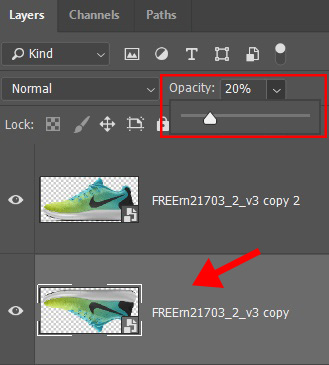
Verlaag Opacity van kopie-laag naar 40-60% (boven in Layers-paneel). Echte reflecties zijn nooit 100% zichtbaar. Test waardes: glanzende vloer 60%, mat oppervlak 30%. Optioneel: Filter > Vervaging > Gaussiaans vervagen (1-3 px) voor extra realisme.

Praktijkvoorbeelden: Wanneer Gebruik je Reflecties?
Reflecties versterken diverse soorten composities:
Productfotografie:
- Parfumflessen met glanzende vloerreflectie
- Horloges op marmer met spiegelreflectie
- Technologie (smartphones, laptops) op bureau
- Schoenen met subtiele reflectie
E-commerce:
- Webshop productafbeeldingen
- Amazon listings met glossy look
- Shopify productpagina’s
- Catalogus-foto’s
Reclame:
- Luxury branding met spiegeleffect
- Auto advertising (showroom look)
- Cosmetica packaging
- Juwelen photography
Logo & branding:
- Logo op glas of marmer
- Business card mockups
- Packaging mockups
- Wall branding
Editorial design:
- Magazine covers met reflecties
- Event posters premium look
- Film posters luxe esthetiek
- Album covers
Tip: Tip: voor ULTRA-realisme combineer reflectie met een subtiele Motion Blur (horizontaal, 2-5 px) — simuleert een lichte waas op gepolijste oppervlakken.
Veelgestelde Vragen over Reflecties
Hoe maak ik een perfecte spiegelreflectie zonder gradient?
Gebruik 100% opacity en geen gradient — perfect voor spiegels of water. Voor natuurlijke vloerreflecties: ALTIJD gradient + lagere opacity gebruiken, anders oogt het onnatuurlijk.
Kan ik dit effect ook op tekst toepassen?
Ja, identiek. Dupliceer tekstlaag > Verticaal spiegelen > Layer Mask met gradient > Opacity 50%. Werkt voor elk type laag (tekst, shape, foto, smart object).
Werkt reflectie ook voor hoeken die niet recht staan?
Voor objecten onder hoek: combineer spiegelen met Edit > Transform > Distort of Perspective Warp om juiste perspectief te matchen. Complexer maar realistischer voor niet-frontale shots.
Hoe zwaar is deze techniek voor Photoshop?
Zeer licht. Werkt zelfs op 10+ jaar oude systemen. Voor ultra-grote bestanden (100+ MP): converteer layers eerst naar Smart Object om non-destructief te werken zonder performance impact.
Geavanceerde Reflectie Technieken
Voor professional-grade composities:
Motion Blur voor glanzende oppervlakken
Subtiele horizontale blur simuleert gepolijste vloer.
Hoe werkt het: Na reflectie: Filter > Vervagen > Bewegingsvervaging. Angle 0° (horizontaal), Distance 5-15 px. Effect alleen op reflectie-laag, niet origineel. Opacity fine-tune na filter.
Voordeel: Realistisch “wet look” of gepolijste oppervlak-effect.
Use case: Luxury products, marble surfaces, wet floors.
Perspective Warp voor hoek-reflecties
Correcte reflectie op niet-frontale objecten.
Hoe werkt het: Na verticaal spiegelen: Bewerken > Perspectiefvervormen. Teken vlak rond object, sleep hoekpunten om perspectief van oppervlak te matchen. Werkt voor producten op afgeschuinde tafels.
Voordeel: Fotorealistische reflecties onder elke hoek.
Use case: Interior design mockups, automotive photography.
Kleurmatching van reflectie
Reflectie krijgt kleur van oppervlak voor realisme.
Hoe werkt het: Aanpassingslaag Curves met clipping op reflectie-laag. Pas toe kleine tint shift matchend met vloer-kleur. Bijv. houten vloer: R-curve +5, B-curve -5. Subtiel maar effectief.
Voordeel: Reflectie voelt natuurlijk onderdeel van scene.
Use case: High-end product compositing.
Wil je productfotografie en compositing professioneel leren? Bekijk onze Bekijk onze Cursus Photoshop Gevorderd.
Veelgemaakte Fouten bij Reflecties
Fout 1 — Horizontaal i.p.v. verticaal spiegelen
Probleem: object staat verkeerd om als reflectie.
Gevolg: onlogisch resultaat.
Oplossing: gebruik Bewerken > Transformatie > Verticaal spiegelen (niet horizontaal).
Fout 2 — Geen Opacity aanpassing
Probleem: reflectie op 100% opacity.
Gevolg: oogt fake — echte reflecties zijn nooit volledig opaak.
Oplossing: verlaag opacity naar 30-60% afhankelijk van oppervlak (matter = lager).
Fout 3 — Gradient verkeerd om
Probleem: reflectie verdwijnt bovenaan i.p.v. onderaan.
Gevolg: onlogisch effect.
Oplossing: gradient moet ONDER (zwart=verbergen) naar BOVEN (wit=tonen) gesleept. Druk X om voorgrond/achtergrond te wisselen.
Fout 4 — Aansluiting niet exact
Probleem: zichtbare opening tussen object en reflectie.
Gevolg: direct zichtbaar als fake.
Oplossing: zoom in (Ctrl++) en gebruik pijltjestoetsen voor pixel-perfecte aansluiting.
Fout 5 — Gradient te abrupt
Probleem: reflectie stopt te snel met harde rand.
Gevolg: onrealistisch effect.
Oplossing: sleep gradient over langere afstand (50-100% van reflectie-hoogte) voor zachte fade.
Fout 6 — Geen verschil tussen oppervlak-types
Probleem: zelfde opacity voor hout en marmer.
Gevolg: inconsistente realisme.
Oplossing: pas aan per oppervlak: glas/marmer 60-70%, hout 30-40%, mat 20-30%.
Veelgestelde Vragen: Quick Reference
Q: Sneltoets dupliceren?
A: Ctrl+J (Windows) of Cmd+J (Mac).
Q: Verticaal spiegelen?
A: Bewerken > Transformatie > Verticaal spiegelen.
Q: Juiste opacity?
A: 40-60% voor vloer, 60-80% voor glas/marmer.
Q: Gradient richting?
A: Onder (zwart) naar boven (wit) op layer mask.
Q: Extra realisme?
A: Motion Blur 5-15px horizontaal na gradient.
Gerelateerde Excel Tips
Wil je meer uit Excel halen? Bekijk ook deze handige tips:
Compositing:
- Jump Out Effect: laat iemand uit het beeld springen
- Plaats tekst achter een voorwerp (magazine cover effect)
- Gradient Blending: twee foto’s naadloos samenvoegen
- Knockout: de juiste manier om een cutout te maken
Selecties:
Effecten:
- Simuleer een krijteffect in Photoshop
- Bewerkbare Lens Flares in Photoshop
- Herhalende patronen maken in Photoshop
Tools:
- Perspective Crop: perspectief rechttrekken in Photoshop
- Content Aware Crop en de Straighten tool
- Scherptediepte creëren in Photoshop
Relevante cursussen:
- Cursus Photoshop Basis: leer layers en transformaties fundamenten
- Cursus Photoshop Gevorderd: voor professionele product compositing
Bekijk al onze Excel tips voor meer handleidingen
Voor de officiële Adobe documentatie over transformaties, zie de officiële Adobe Help over transformaties in Photoshop.
Over Deze Excel Tip
Bron: ECT Trainingscentrum Belgium
Organisatie: ECT BVBA — opgericht in 1998
Expertise: +25 jaar Excel opleidingen voor Belgische bedrijven en overheidsinstanties
Verificatie: Getest in Photoshop 2026, 2024 en CC 2020
Laatst bijgewerkt: 05-07-2026
Moeilijkheidsgraad: Basis
Citeer deze pagina:
ECT Trainingscentrum. (2026). “Reflectie Maken in Photoshop: Objecten met Vloerreflectie.” ECT Excel Tips. Geraadpleegd op 05-07-2026 van https://www.ect.be/tips/reflecties-maken-objecten-met-recht-profiel/
Wil je professionele productfotografie en compositing leren? Bekijk onze Cursus Photoshop Basis of Cursus Photoshop Gevorderd.
Heb je vragen over deze tip? Neem contact op met ons trainingscentrum.
Je kan dit met eender welk object proberen, maar voor je begint dient dit object reeds uitgeknipt te zijn (achtergrond verwijderd).
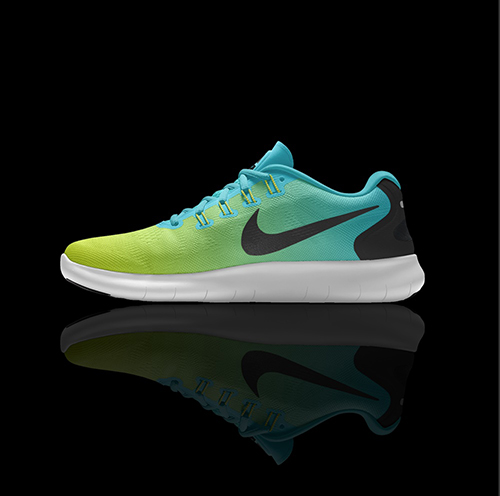
Je begint met 2 lagen, een zwarte ondergrond en het uitgeknipte object, in dit voorbeeld de sneaker.
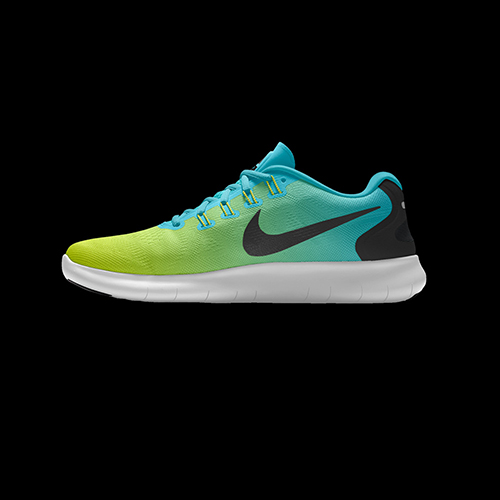
Dit is dan het resultaat:
STAP 1: Maak een kopie van de laag van het object
STAP 2: Spiegel dit object verticaal.
Kies in MENU : EDIT → TRANSFORM → FLIP VERTICAL
STAP 3: Verschuif het gespiegelde object zodat ze elkaar raken op de spiegellijn.
Nu heb je al een reflectie maar deze ziet er niet al te realistisch uit. Dit gaan we in de volgende stap oplossen.
Kies de reflecterende laag en verander de opacity naar 20%.
Dit is dan het resultaat. Al heel wat beter, maar een reflectie weerspiegelt nooit in zijn geheel.
Zet op de laag van de weerspiegeling een masker.
Kies nu de gradient tool en zorg ervoor dat je geselecteerde kleur zwart is.

Selecteer het masker op de reflecterende laag en trek dan een zwarte gradient van onder naar boven op het masker. Doe dit een aantal keren totdat je een soortgelijk effect krijgt zoals in het voorbeeld.

Dit is dan het resultaat. Je kan vervolgens aan de reflectie nog een zachte blur toevoegen om het geheel nog wat realistischer te maken. Zet er wat gradoient achtergronden op en dit is dan het eindresultaat :