


Hoe Splits je Tekst over Cellen in Excel? (Wizard Uitleg)
Wanneer Gebruik je de Wizard Tekst naar Kolommen?
De wizard is de meest betrouwbare methode voor complexe tekstsplitsingen. Hier zijn de meest voorkomende situaties:
Namen en adressen splitsen:
- ‘Smits, Jan’ splitsen in achternaam en voornaam op komma+spatie
- Volledige naam splitsen in voor-, midden- en achternaam op spatie
- Volledig adres splitsen in straat, huisnummer en postcode
- E-mailadressen splitsen om gebruikersnaam en domein te scheiden (@)
CSV en importdata verwerken:
- CSV-data waarbij alle kolommen in één cel staan door een importfout
- Exportdata uit boekhoudpakketten met vaste scheidingstekens
- Banktransacties splitsen op een specifiek teken in de omschrijving
- Productcodes splitsen op koppelteken: ‘BE-12345-A’ naar drie kolommen
Gecombineerde codes opschonen:
- Datum+tijd combinaties splitsen in aparte kolommen
- Categorie-subcategorie codes splitsen op een vaste scheidingsteken
- Postcodes en plaatsnamen die samengevoegd zijn splitsen
Tip: voor eenvoudige patronen (bijv. alleen voornaam-achternaam split op spatie) is Flash Fill (Ctrl+E) sneller dan de wizard. Gebruik de wizard voor complexe situaties met meerdere scheidingstekens of een aangepaste bestemming.
Veelgestelde Vragen over Tekst Splitsen in Excel
Wat is het Verschil Tussen de Wizard en Flash Fill voor Tekst Splitsen?
De wizard Tekst naar kolommen is uitgebreid configureerbaar — je kiest het scheidingsteken, de opmaak per kolom en de bestemming. Ideaal voor grote datasets en complexe patronen. Flash Fill (Ctrl+E) herkent het patroon automatisch op basis van een voorbeeld dat je geeft — sneller maar minder betrouwbaar bij inconsistente data. Zie ook: tekst splitsen in Excel — wizard en Flash Fill.
Hoe Splits je op een Eigen Scheidingsteken in Excel?
In stap 2 van de wizard kies je bij scheidingstekens de optie ‘Andere’. Typ het gewenste scheidingsteken in het invulveld — bijv. een | (pijp), een @ of een koppelteken. De voorvertoning onderaan toont direct hoe de splitsing er uit zal zien. Zo kun je op elk willekeurig teken splitsen.
Hoe Stel je het Gegevenstype per Kolom In bij de Wizard?
In stap 3 van de wizard (de laatste stap) zie je de kolommen in de voorvertoning. Klik op een kolom in de voorvertoning om die te selecteren. Kies bovenaan het gewenste gegevensformaat: Standaard (Excel kiest automatisch), Tekst (behandelt de inhoud altijd als tekst, handig voor codes met leidende nullen) of Datum (converteert naar datumnotatie). Zo voorkom je dat Excel getallen automatisch interpreteert als datums.
Kan je de Wizard ook op een Heel Werkblad Toepassen?
Nee. De wizard werkt maximaal op één kolom tegelijk. Voor meerdere kolommen herhaal je de wizard per kolom, of gebruik je Power Query (Gegevens > Gegevens ophalen) voor een meer schaalbare aanpak waarbij je alle splitsbewerkingen in één keer instelt en automatisch opnieuw kunt toepassen.
Tekst Splitsen via de Wizard: De Volledige 9-Stappen Uitleg
Laatst geverifieerd: 31 maart 2026
Getest in: Excel 365 (versie 2403), Excel 2021, Excel 2019
Platform: Windows 10/11
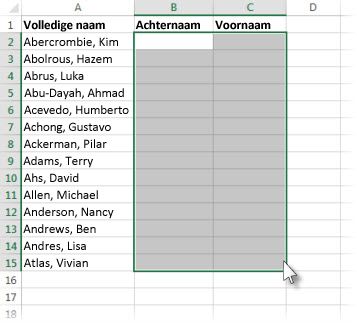
Voorbeeld: een lijst met volledige namen in het formaat ‘Achternaam, Voornaam’. We willen de achternaam in kolom A houden en de voornaam in kolom B plaatsen.
Stap 1-2 — Kolom Selecteren en Wizard Openen
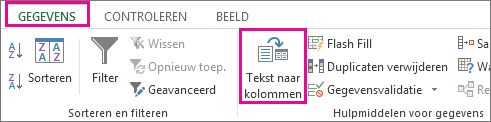
Selecteer de kolom met de te splitsen tekst — bijv. kolom A. Let op: selecteer niet meer dan één kolom. Controleer of er rechts voldoende lege kolommen zijn. Ga dan naar het tabblad Gegevens > Hulpmiddelen voor Gegevens > Tekst naar kolommen.

Stap 3 — Kies Gescheiden en Ga Naar Volgende
De wizard opent. Kies ‘Gescheiden’ (de tekst heeft een scheidingsteken zoals komma of spatie). Klik Volgende.
Stap 4 — Scheidingsteken Kiezen
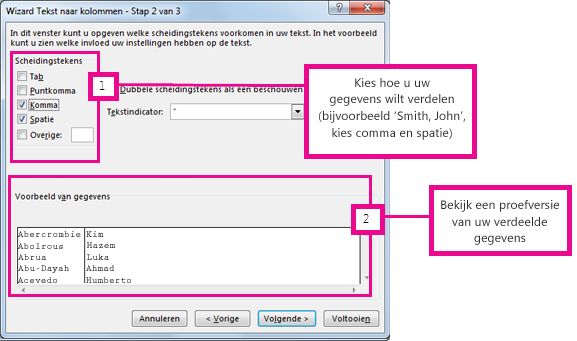
Vink het scheidingsteken aan:
- Spatie: voor namen gescheiden door een spatie
- Komma: voor CSV-data
- Komma + Spatie: voor namen in formaat ‘Achternaam, Voornaam’ — vink beide aan en vink ‘Achtereenvolgende scheidingstekens als één behandelen’ aan
- Andere: typ een eigen scheidingsteken in het veld
De voorvertoning onderaan toont direct hoe de splitsing er uit ziet. Klik Volgende.
Stap 5-6 — Opmaak per Kolom Instellen
In stap 3 van de wizard kies je het gegevensformaat per kolom. Klik op een kolom in de voorvertoning om die te selecteren:
- Standaard: Excel kiest automatisch het type (getal, datum of tekst)
- Tekst: altijd tekst — gebruik voor postcodes, codes met leidende nullen
- Datum: converteert naar datum-notatie

Stap 7-9 — Bestemming Kiezen en Voltooien
Onderaan stap 3 zie je het veld ‘Bestemming’. Standaard staat hier de bronkolom — de gesplitste data vervangt de originele. Wil je de originele data bewaren?
- Klik op het kleine icoon rechts van het bestemmingsveld.
- Selecteer een lege cel in het werkblad (bijv. D1) als startpunt.
- Klik op hetzelfde icoon om het dialoogvenster uit te vouwen.
- Klik Voltooien.
De gesplitste data verschijnt nu naast de originele kolom, zonder data te overschrijven.
Tip: voor een snellere aanpak zonder wizard, bekijk ook onze handleiding over tekst splitsen met Flash Fill.
Geavanceerde Technieken voor Tekst Splitsen
Power Query voor Terugkerende Importsplitsingen
Bij maandelijkse imports gebruik je Power Query voor automatische splitsing.
Hoe werkt het: Ga naar Gegevens > Gegevens ophalen > Uit tabel/bereik. Selecteer de tekstkolom in Power Query. Ga naar Start > Kolom splitsen > Op scheidingsteken. Kies het scheidingsteken. Sla op via Sluiten en laden. Bij elke refresh worden de splitsingen automatisch herhaald.
Voordeel: Eenmalig instellen — automatisch bij elke data-refresh.
Use case: Maandelijkse CRM-exports waarbij namen en adressen altijd gesplitst moeten worden.
Tekst Splitsen op Vaste Breedte
Als de kolommen altijd even breed zijn (bijv. 5 tekens) gebruik je Vaste breedte.
Hoe werkt het: Kies in stap 1 van de wizard ‘Vaste breedte’ in plaats van ‘Gescheiden’. Klik in de voorvertoning om scheidingslijnen te plaatsen op de gewenste posities. Klik Voltooien. Elk deel wordt in een aparte kolom geplaatst op basis van de positie.
Voordeel: Werkt voor data zonder scheidingstekens maar met een vaste structuur.
Use case: Legacy-exports van mainframes of oudere systemen met padded-text formaten.
Formules als Alternatief voor de Wizard
Gebruik LINKS(), RECHTS(), DEEL() en VIND.ALLES() voor dynamische splitsing.
Hoe werkt het: Voornaam uit ‘Smits, Jan’: =DEEL(A1;VIND.ALLES(“,”;A1)+2;LENGTE(A1)). Achternaam: =LINKS(A1;VIND.ALLES(“,”;A1)-1). Formules zijn dynamisch — bij wijziging van de broncel past het resultaat automatisch mee.
Voordeel: Resultaat blijft dynamisch gekoppeld aan de broncel.
Use case: Situaties waarbij de brondata regelmatig wijzigt en de gesplitste versie automatisch moet bijwerken.
Wil je tekst- en data-importtechnieken professioneel beheersen? In onze Cursus Excel Basis en Cursus Excel Gevorderd behandelen we alle methodes.
Veelgemaakte Fouten bij de Wizard Tekst naar Kolommen
Fout 1: Aangrenzende Data Overschreven
Probleem: De wizard overschrijft bestaande data rechts van de bronkolom.
Gevolg: Gegevens verloren.
Oplossing: Voeg lege kolommen in rechts van de bronkolom voordat je de wizard start. Of kies een andere bestemming in stap 3 van de wizard.
Fout 2: Meerdere Kolommen Geselecteerd
Probleem: Je selecteert meerdere kolommen maar de wizard splitst maar één kolom.
Gevolg: Wizard geeft een foutmelding of verwerkt alleen de eerste kolom.
Oplossing: De wizard werkt op maximaal één kolom tegelijk. Selecteer alleen de te splitsen kolom en herhaal de wizard per kolom indien nodig.
Fout 3: Verkeerd Scheidingsteken Aangevinkt
Probleem: De data wordt op het verkeerde teken gesplitst — bijv. op elke spatie in plaats van op komma+spatie.
Gevolg: Te veel kolommen of verkeerde splitsing.
Oplossing: Controleer de voorvertoning onderaan stap 2 zorgvuldig. Vink het juiste scheidingsteken aan en deselect de overige. Gebruik ‘Achtereenvolgende scheidingstekens als één behandelen’ voor data met dubbele spaties.
Fout 4: Datums worden Verkeerd Geïnterpreteerd
Probleem: Na de splitsing interpreteert Excel een kolom als datum terwijl het een code is.
Gevolg: Codes worden omgezet naar datumnotatie.
Oplossing: Selecteer in stap 3 van de wizard de betreffende kolom in de voorvertoning en kies ‘Tekst’ als gegevensformaat.
Fout 5: Leidende Nullen Verdwijnen
Probleem: Codes zoals ‘007’ worden na de splitsing ‘7’.
Gevolg: Codes kloppen niet meer.
Oplossing: Selecteer de kolom in stap 3 van de wizard en kies ‘Tekst’ als gegevensformaat. Zo behoudt Excel de leidende nul.
Fout 6: Wizard Overschrijft de Bronkolom
Probleem: De originele data is vervangen door de gesplitste waarden.
Gevolg: De volledige namen zijn weg.
Oplossing: Gebruik direct Ctrl+Z na de actie. Voor de toekomst: kies in stap 3 een andere bestemming via het bestemmingsveld, of kopieer de bronkolom naar een andere locatie als back-up voor je de wizard start.
Veelgestelde Vragen: Quick Reference
Q: Hoe open ik de wizard Tekst naar kolommen?
A: Selecteer de kolom → Gegevens > Hulpmiddelen voor Gegevens > Tekst naar kolommen.
Q: Hoe vermijd ik dat bestaande data wordt overschreven?
A: Voeg lege kolommen in rechts, of kies een andere bestemming in stap 3 van de wizard.
Q: Hoe split ik op een eigen teken zoals | of @?
A: In stap 2 van de wizard kies je ‘Andere’ en typ je het gewenste teken in het invulveld.
Q: Hoe bewaar ik leidende nullen na de splitsing?
A: Selecteer de kolom in stap 3 en kies ‘Tekst’ als gegevensformaat.
Q: Wat is de snelste methode voor eenvoudige tekst splitsen?
A: Flash Fill (Ctrl+E) — typ de gewenste waarde in de eerste cel en druk Ctrl+E.
Gerelateerde Excel Tips
Wil je meer uit Excel halen? Bekijk ook deze handige tips:
Tekst splitsen en verwerken:
- Tekst splitsen in Excel: wizard en Flash Fill (beknopte introductie)
- Patronen doorvoeren met de Flash-opvulling (Flash Fill)
- Gegevens samenvoegen met een functie
Data opschonen:
Tabellen en data:
Invoer en validatie:
Relevante cursussen:
Bekijk al onze Excel tips voor meer handleidingen
Over Deze Excel Tip
Bron: ECT Trainingscentrum Belgium
Auteur: ECT Excel Trainers
Organisatie: ECT BVBA — opgericht in 1998
Expertise: +25 jaar Excel opleidingen voor Belgische bedrijven en overheidsinstanties
Verificatie: Getest in Excel 365 (versie 2403), Excel 2021, Excel 2019 op Windows
Laatst bijgewerkt: 31 maart 2026
Moeilijkheidsgraad: Gemiddeld
Citeer deze pagina:
ECT Trainingscentrum. (2026). “Hoe Splits je Tekst over Cellen in Excel?” ECT Excel Tips. Geraadpleegd op [datum] van https://www.ect.be/tips/tekst-splitsen-en-over-verschillende-cellen-verdelen/
Wil je tekst- en data-importtechnieken professioneel beheersen? Bekijk onze Cursus Excel Basis voor uitgebreide training.
Heb je vragen? Neem contact op met ons trainingscentrum.
Excel-opleidingen
Cursus Excel PowerPivot: Grote Datasets Analyseren met DAX
Cursus Excel Grafieken: Van Ruwe Data naar Overtuigende Visuals
Cursus Excel gevorderd – Opleiding Excel gevorderd voor professionals

