


Hoe Maak je een Verborgen Tabblad Zichtbaar in Excel?
Praktijkvoorbeelden: Wanneer Verberg je Werkbladen in Excel?
Werkbladen verbergen is nuttig in twee situaties: je wil de werkmap overzichtelijker maken, of je wil brondata beschermen tegen onbedoelde wijzigingen. Hier zijn de meest voorkomende toepassingen:
Voor brondata en opzoektabellen:
- Werkblad met VERT.ZOEKEN-brondata verbergen zodat eindgebruikers die niet per ongeluk aanpassen
- Bereiknamen en validatielijsten voor dropdown menus op een verborgen blad bewaren
- Tarieven, BTW-percentages of constanten op een apart verborgen blad opslaan
- Importdata van externe bronnen op een verborgen blad laten staan als controlebron
Voor werkmap-beheer en overzicht:
- Tijdelijke werkbladen verbergen die je niet wil verwijderen maar ook niet wil zien
- Historische versies van berekeningen verbergen maar beschikbaar houden
- Werkbladen voor tussentijdse berekeningen verbergen die eindgebruikers niet nodig hebben
- Testversies van formules verbergen terwijl je de definitieve versie bouwt
Voor gedeelde werkmappen en rapportages:
- Interne kalculatiebladen verbergen voor klanten of externe ontvangers
- Gedetailleerde data verbergen en alleen het samenvattende dashboard tonen
- Bladen met vertrouwelijke informatie verbergen voor basisgebruikers
- Instructiebladen of legenda’s verbergen die alleen voor beheerders bedoeld zijn
Voor automatisering via VBA:
- Werkbladen automatisch verbergen en tonen op basis van gebruikersrechten
- Bronbladen verbergen na een macro-run zodat de interface schoon blijft
- Werkbladen sterk verbergen (xlSheetVeryHidden) voor maximale bescherming
- Menu-werkbladen verbergen die alleen via knoppen toegankelijk zijn
Tip: verborgen werkbladen zijn niet beveiligd — iedereen met Excel kan ze zichtbaar maken. Wil je échte beveiliging? Gebruik werkmap- of werkbladbeveiliging via Controleren > Blad beveiligen.
Veelgestelde Vragen over Verborgen Tabbladen in Excel
Hoe Maak je Meerdere Verborgen Tabbladen Tegelijk Zichtbaar?
Het standaard contextmenu in Excel laat je slechts één werkblad tegelijk zichtbaar maken. Voor meerdere tegelijk heb je twee opties. Optie 1 via VBA: open de VBA-editor (Alt+F11), open het Immediate venster (Ctrl+G) en voer in: For Each ws In Sheets: ws.Visible = xlSheetVisible: Next ws — druk Enter. Optie 2: herhaal rechtsklik > Zichtbaar maken voor elk werkblad afzonderlijk. Er is geen ingebouwde knop voor meerdere tegelijk.
Kan je Zien Hoeveel Werkbladen er Verborgen Zijn?
Niet direct via het scherm. Je kunt dit controleren via de VBA-editor (Alt+F11) — in het venster Project Explorer zie je alle werkbladen inclusief verborgen bladen. Of via het lint Start > Opmaak > Zichtbaarheid > Blad zichtbaar maken — de lijst toont alle verborgen werkbladen. Een andere manier is via Namen beheren (Ctrl+F3) als de werkbladen bereiknamen hebben.
Wat is het Verschil Tussen Verbergen en Verwijderen van en Werkblad?
Verbergen maakt het werkblad onzichtbaar maar behoudt alle data en formules intact. Verwijderen verwijdert het werkblad en alle inhoud permanent — dit kan niet ongedaan gemaakt worden na opslaan. Gebruik verbergen als je data wil bewaren maar het blad uit de navigatie wil halen. Gebruik verwijderen alleen als je zeker bent dat de data niet meer nodig is.
Hoe Verberg je een Werkblad Sterk Zodat Het Niet Zichtbaar Gemaakt Kan Worden?
Via de VBA-editor (Alt+F11) kun je een werkblad sterk verbergen. Selecteer het werkblad in de Project Explorer, ga naar het Properties venster (F4) en verander de Visible eigenschap van xlSheetVisible naar xlSheetVeryHidden. Dit werkblad kan niet meer via het contextmenu zichtbaar gemaakt worden — alleen via de VBA-editor of via een macro.
Tabbladen Verbergen en Zichtbaar Maken: De Volledige Stap-voor-Stap Uitleg
Laatst geverifieerd: 30 maart 2026
Getest in: Excel 365 (versie 2403), Excel 2021, Excel 2019
Platform: Windows 10/11
Een Werkblad Verbergen
Rechtsklik op het tabblad dat je wil verbergen onderaan het Excel-scherm. Kies in het contextmenu de optie ‘Verbergen’. Het tabblad verdwijnt direct uit de tabbladenbalk. De data en formules op het werkblad blijven volledig intact — het blad is alleen niet meer zichtbaar.
Tip: verberg werkbladen met brondata voor je dropdown lijsten en validatieregels zodat formulieren overzichtelijker blijven en brondata niet per ongeluk gewijzigd wordt.
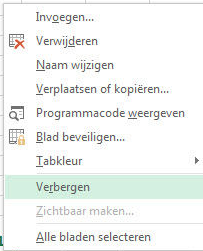
Een Verborgen Werkblad Zichtbaar Maken
Rechtsklik op een willekeurig zichtbaar tabblad onderaan het scherm. Kies in het contextmenu de optie ‘Zichtbaar maken…’. Er verschijnt een dialoogvenster met een lijst van alle verborgen werkbladen. Selecteer het werkblad dat je zichtbaar wil maken en klik OK.
Geavanceerde Technieken voor Verborgen Werkbladen
Voor gevorderde Excel-gebruikers zijn er extra mogelijkheden:
Meerdere Werkbladen Tegelijk Zichtbaar Maken via VBA
Het standaard Excel-menu toont slechts één werkblad tegelijk — voor meerdere tegelijk gebruik je een korte VBA-macro.
Hoe werkt het: Druk Alt+F11 om de VBA-editor te openen. Druk Ctrl+G voor het Immediate venster. Typ: For Each ws In Sheets: ws.Visible = xlSheetVisible: Next ws en druk Enter. Alle werkbladen in de werkmap worden zichtbaar gemaakt.
Voordeel: Tijdsbesparend bij werkmappen met tientallen verborgen werkbladen.
Use case: Bestanden van collega’s waarbij meerdere werkbladen verborgen zijn en je een volledig overzicht nodig hebt.
Sterk Verbergen via VBA (xlSheetVeryHidden)
Een werkblad dat gewoon verborgen is, kan iedereen zichtbaar maken via het contextmenu. Sterk verbergen verhindert dit.
Hoe werkt het: Open de VBA-editor (Alt+F11). Selecteer het werkblad in de Project Explorer links. Open het Properties venster (F4). Verander de eigenschap ‘Visible’ van ‘2 – xlSheetVisible’ naar ‘0 – xlSheetVeryHidden’. Het werkblad kan niet meer via het contextmenu zichtbaar gemaakt worden.
Voordeel: Maximale bescherming van brondata en berekeningsbladen zonder werkbladbeveiliging.
Use case: Bedrijfskritische berekeningsbladen of tarieftabellen die niet voor eindgebruikers bestemd zijn.
Via het Lint — Alternatief voor Rechtsklikken
Voor gebruikers die liever via het lint werken is er een alternatief pad.
Hoe werkt het: Ga naar het tabblad Start > Opmaak (in de groep Cellen) > Zichtbaarheid > Blad verbergen of Blad zichtbaar maken. Dit geeft exact dezelfde functionaliteit als rechtsklikken maar via het lint.
Voordeel: Toegankelijker voor gebruikers die niet gewend zijn aan contextmenu’s.
Use case: Snelle keyboard-navigatie via Alt > H > O > U (Blad zichtbaar maken) of Alt > H > O > H (Blad verbergen).
Wil je werkbladen, beveiliging en VBA-automatisering professioneel beheersen? In onze Cursus Excel Gevorderd behandelen we alle werkbladbeheer-technieken voor professioneel gebruik.
Veelgemaakte Fouten en Hoe Je Ze Voorkomt
Fout 1: ‘Zichtbaar Maken’ Staat Grijs
Probleem: Je rechtskikt op een tabblad maar de optie ‘Zichtbaar maken’ staat grijs of ontbreekt.
Gevolg: Je kunt verborgen werkbladen niet terugzetten via het contextmenu.
Oplossing: Grijs = er zijn geen verborgen werkbladen. Controleer ook of de werkmap beveiligd is: Controleren > Werkmap beveiligen. Is de werkmap beveiligd, dan moet je eerst het wachtwoord invoeren om de beveiliging op te heffen.
Fout 2: Werkblad Sterk Verborgen — Niet Zichtbaar te Maken via Menu
Probleem: Je weet dat er een verborgen werkblad is maar het staat niet in de lijst bij ‘Zichtbaar maken’.
Gevolg: Het werkblad lijkt verdwenen.
Oplossing: Open de VBA-editor (Alt+F11). Bekijk in de Project Explorer alle werkbladen. Als een werkblad de eigenschap xlSheetVeryHidden heeft, selecteer het, open Properties (F4) en verander Visible naar xlSheetVisible.
Fout 3: Per Ongeluk het Verkeerde Werkblad Verborgen
Probleem: Je hebt per ongeluk het verkeerde werkblad verborgen.
Gevolg: Data lijkt te zijn verdwenen.
Oplossing: Rechtsklik op een tabblad > Zichtbaar maken > selecteer het werkblad > OK. Als je het niet hebt opgeslagen kun je ook Ctrl+Z gebruiken om de actie ongedaan te maken.
Fout 4: Formules Verwijzen Naar Verborgen Werkblad en Geven Fout
Probleem: Na het verbergen van een werkblad geven formules op andere bladen een fout.
Gevolg: Berekeningen werken niet meer.
Oplossing: Verborgen werkbladen werken normaal mee in formules. De fout heeft een andere oorzaak — controleer de formule op spelfouten in de werkbladnaam. Een werkbladnaam met spaties moet tussen apostrofs staan: =’Mijn Blad’!A1.
Fout 5: Niet Alle Verborgen Werkbladen Zichtbaar Gemaakt na VBA-Macro
Probleem: Na de VBA-code voor alle werkbladen zichtbaar maken zijn er toch nog werkbladen verborgen.
Gevolg: Het overzicht is nog steeds onvolledig.
Oplossing: Controleer of de VBA-code op de juiste werkmap wordt uitgevoerd als je meerdere werkmappen open hebt. Gebruik: For Each ws In ThisWorkbook.Sheets in plaats van For Each ws In Sheets.
Fout 6: Werkblad Verbergen in Beveiligde Werkmap
Probleem: Je probeert een werkblad te verbergen maar de optie ‘Verbergen’ staat grijs.
Gevolg: Je kunt de werkmap-structuur niet aanpassen.
Oplossing: De werkmap is beveiligd met ‘Werkmap beveiligen’. Ga naar Controleren > Werkmap beveiligen, voer het wachtwoord in om de beveiliging op te heffen, verberg het werkblad, en beveilig de werkmap daarna opnieuw.
Veelgestelde Vragen: Quick Reference
Q: Wat is de snelste manier om een verborgen tabblad zichtbaar te maken?
A: Rechtsklik op een zichtbaar tabblad > Zichtbaar maken > selecteer het werkblad > OK. Klaar in 3 seconden.
Q: Hoe zie ik hoeveel werkbladen er verborgen zijn?
A: Rechtsklik op een tabblad > Zichtbaar maken — de lijst toont alle verborgen werkbladen. Of open VBA-editor (Alt+F11) voor een compleet overzicht inclusief sterk verborgen bladen.
Q: Kan ik een verborgen werkblad beveiligen zodat anderen het niet zichtbaar kunnen maken?
A: Gebruik Sterk Verbergen via VBA (xlSheetVeryHidden) gecombineerd met een VBA-projectwachtwoord. Of beveilig de werkmap-structuur via Controleren > Werkmap beveiligen met wachtwoord.
Q: Werkt verbergen ook in Excel Online?
A: Ja. Rechtsklik op een tabblad in Excel Online en kies Verbergen of Zichtbaar maken. Sterk verbergen via VBA is niet beschikbaar in Excel Online.
Q: Kan ik de tab-balk volledig verbergen zodat geen enkel tabblad zichtbaar is?
A: Ja. Ga naar Bestand > Opties > Geavanceerd > ‘Tabbladnamen van werkbladen weergeven’ uitvinken. Dit verbergt de volledige tabbladenbalk — niet de individuele werkbladen.
Gerelateerde Excel Tips
Wil je meer uit Excel halen? Bekijk ook deze handige tips:
Werkbladen en werkmap-beheer:
- Kolomtitels efficiënt opmaken in Excel
- Titels vastzetten: kopteksten altijd zichtbaar houden
- Kop- en voetteksten toevoegen met de Pagina-indeling
Invoer en validatie:
- Hoe maak je een dropdown lijst in Excel
- Valideren: gegevens controleren op invoerfouten
- Via datavalidatie voorkomen dat verkeerde data ingegeven wordt
Formules en opzoeken:
- Verticaal zoeken (VERT.ZOEKEN): bijna onmisbaar voor data opzoeken
- Werken met celnamen en bereiknamen
- Hulp bij de syntax van formules (automatisch gegenereerd)
Tabellen en analyse:
Algemeen:
Relevante cursussen:
Bekijk al onze Excel tips voor meer handleidingen
Over Deze Excel Tip
Bron: ECT Trainingscentrum Belgium
Auteur: ECT Excel Trainers
Organisatie: ECT BVBA — opgericht in 1998
Expertise: +25 jaar Excel opleidingen voor Belgische bedrijven en overheidsinstanties
Verificatie: Getest in Excel 365 (versie 2403), Excel 2021, Excel 2019 op Windows
Laatst bijgewerkt: 30 maart 2026
Moeilijkheidsgraad: Basis
Citeer deze pagina:
ECT Trainingscentrum. (2026). “Hoe Maak je een Verborgen Tabblad Zichtbaar in Excel?” ECT Excel Tips. Geraadpleegd op [datum] van https://www.ect.be/tips/verbergen-en-opnieuw-weergeven-van-tabbladen/
Wil je Excel-werkbladen en werkmappen professioneel beheren? Bekijk onze Cursus Excel Gevorderd voor uitgebreide training.
Heb je vragen? Neem contact op met ons trainingscentrum.
Excel-opleidingen
Cursus Excel PowerPivot: Grote Datasets Analyseren met DAX
Cursus Excel Grafieken: Van Ruwe Data naar Overtuigende Visuals
Cursus Excel gevorderd – Opleiding Excel gevorderd voor professionals

