
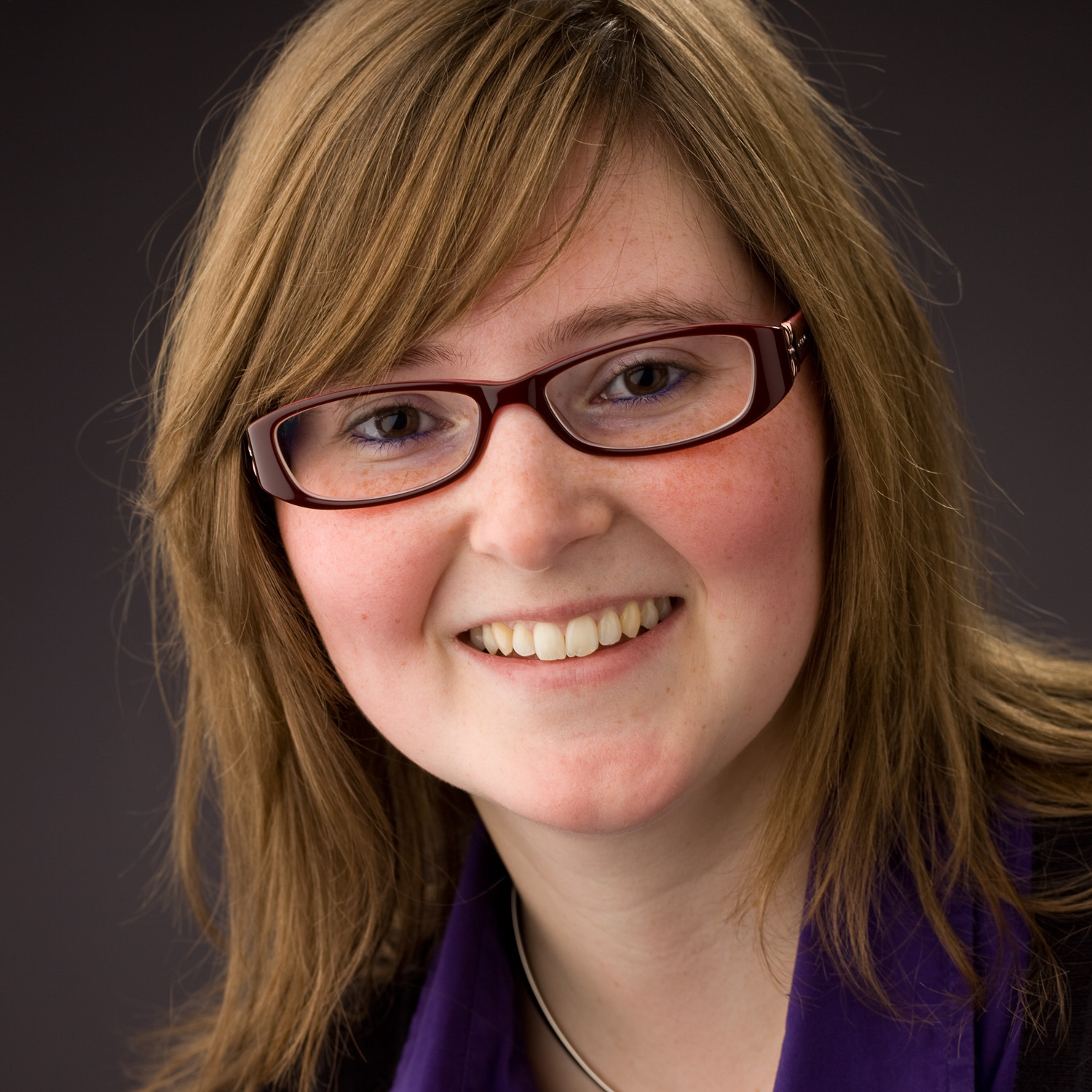

Hoe Verwijder je Rimpels in Photoshop? Complete Profi-Retouche Gids
Stap 1 — Dupliceer foto-laag
Open portret. Ctrl+J om laag te dupliceren. Naam: “Rimpel Retouche”. Op dit duplicaat werk je, origineel blijft intact.

Stap 2 — Activeer Healing Brush
Druk J. Kies Healing Brush Tool (2e optie in submenu, niet Spot Healing). Stel brush-grootte in via [ en ]: iets breder dan rimpel. Hardness 50% voor zachte overgang.

Stap 3 — Zoom in en kies sample
Zoom naar 100-200% (Ctrl+0 dan Ctrl++ meerdere keren). Alt-klik op huidgebied DICHTBIJ rimpel met vergelijkbare kleur/helderheid — belangrijk voor natuurlijke blending. Voorkom textuur-verschillen.

Stap 4 — Schilder over rimpel
Klik-en-sleep langs rimpel-lijn. Photoshop vervangt textuur behoud omliggende kleur. Varieer sample-punt (Alt-klik elders) voor elke rimpel om herhaling te voorkomen. Niet ALLES weghalen — alleen de scherpste.

Stap 5 — Verlaag opacity voor natuurlijk
NA retouche: selecteer Retouche-laag. Verlaag opacity naar 50-70% in Layers-paneel. Rimpel is nu zachter maar niet verdwenen — natuurlijker resultaat. Test verschillende opacity voor juiste balans.

Stap 6 — Vergelijk voor/na
Toggle oogje van Retouche-laag (of Alt-klik) om origineel vs retouche te zien. Rimpels zachter maar gezicht nog steeds natuurlijk. Bij te sterk effect: opacity nog lager. Bij te subtiel: opacity hoger.

Praktijkvoorbeelden: Wanneer Rimpel-Retouche?
Retouche-scenarios voor verschillende doelen:
Portret fotografie:
- Professionele portretten
- LinkedIn profielfoto’s
- Corporate headshots
- Familie portretten
Commercieel werk:
- Magazine covers
- Reclame campaigns
- Website teamfoto’s
- Product endorsement
Wedding en events:
- Bruiloftsfoto’s subtiele retouche
- Speciale gebeurtenissen
- Studio portret sessies
- Maternity shoots
Beauty en lifestyle:
- Skincare adverteren
- Beauty editorial
- Fitness foto’s
- Wellness content
Persoonlijk gebruik:
- Profielfoto’s social media
- Familie-albums
- Cadeaufoto’s
- Memorial-foto’s
Tip: Tip: vraag altijd TOESTEMMING aan de persoon voor retouche. Sommigen waarderen hun rimpels als levensverhaal. Respect > esthetiek.
Veelgestelde Vragen over Rimpel-Retouche
Hoeveel retouche is ethisch verantwoord?
Vuistregel: zachtere rimpels OK, volledig gladstrijken kan ethische vragen oproepen. Respecteer persoonlijke voorkeur. Voor commercieel: transparantie over retouche-niveau aanbevolen.
Welke tool voor acne vs rimpels?
Acne: Spot Healing Brush (J) werkt snel door AI-matching. Rimpels: Healing Brush met sample-punt voor preciezere textuur-match. Gebruik juiste tool voor juiste probleem.
Moet ik altijd Frequency Separation gebruiken?
Nee, voor simpele retouche volstaat Healing + opacity. Frequency Separation voor pro-werk met hoogwaardige publicatie-eisen. Leer Healing eerst, Frequency Separation later.
Hoe natuurlijk behoud ik huid-textuur?
Key: Healing Brush niet Blur. Opacity 50-70% niet 100%. Sample van dezelfde huid-zone (vergelijkbare textuur). Zoom 100% om textuur-details te zien.
Geavanceerde Huidretouche Technieken
Voor professionele portret-retouche:
Frequency Separation compleet
Splits huid in textuur + kleur voor gescheiden retouche.
Hoe werkt het: Dupliceer laag 2x. Low-freq (onderste): Filter > Blur > Gaussian Blur (5-10px). High-freq (bovenste): Afbeelding > Afbeelding toepassen (Subtract, Scale 2, Offset 128), blend mode Linear Light. Nu retoucheer je textuur en kleur apart.
Voordeel: Meest natuurlijke huidresultaat mogelijk.
Use case: Hoogwaardige commerciële retouche.
Dodge & Burn voor sub-retouche
Licht en donker per gebied voor 3D-huidmodel.
Hoe werkt het: Laag > Nieuwe > Laag. Blend mode Soft Light. Vul met 50% grijs. Dodge Tool (O): lichter maken. Burn Tool: donker. Gebruik op rimpelgebied om licht-correctie toe te passen in plaats van echte retouche.
Voordeel: Rimpels visueel minder prominent zonder ze te verwijderen.
Use case: Natuurlijke “polish” zonder plastic look.
Gaussian Blur op laag met mask
Selectieve huidverzachting met controle per gebied.
Hoe werkt het: Dupliceer laag. Filter > Blur > Gaussian Blur (3-5px). Voeg layer mask toe, invert (zwart). Schilder wit op mask waar gladder moet. Opacity 30-50% voor subtiliteit.
Voordeel: Per gebied controle over verzachting.
Use case: Snelle commerciële retouche.
Wil je professionele portret-retouche technieken leren? Bekijk onze Bekijk onze Cursus Photoshop Gevorderd.
Veelgemaakte Fouten bij Rimpel-Retouche
Fout 1 — Opacity 100% = plastic
Probleem: volledige opacity op Healing-laag.
Gevolg: onnatuurlijke gladde huid.
Oplossing: verlaag opacity naar 50-70% voor natuurlijk resultaat.
Fout 2 — Gaussian Blur als shortcut
Probleem: textuur volledig verdwijnt.
Gevolg: “porseleinen” gezicht.
Oplossing: Healing Brush behoudt textuur. Gebruik alleen Blur op gemaskeerde gebieden.
Fout 3 — Sample van andere huid-zone
Probleem: Alt-klik op buik-huid voor gezicht.
Gevolg: textuur en kleur mismatch.
Oplossing: sample ALTIJD nabij het retouche-gebied op gezicht.
Fout 4 — Alle rimpels verwijderen
Probleem: volledige “verjonging” tot kindhuid.
Gevolg: oneerbiedig resultaat, eigen karakter verdwenen.
Oplossing: alleen de scherpste rimpels verzachten. Behoud expressie-lijnen.
Fout 5 — Werken op achtergrond-laag
Probleem: directe retouche zonder duplicaat.
Gevolg: geen terugweg.
Oplossing: ALTIJD Ctrl+J vóór retouche start.
Fout 6 — Uitgezoomd werken
Probleem: fit to screen tijdens retouche.
Gevolg: artefacten gemist.
Oplossing: werk op 100-200% zoom om te zien wat je doet.
Veelgestelde Vragen: Quick Reference
Q: Tool?
A: Healing Brush (J) voor rimpels, Spot Healing voor vlekken.
Q: Opacity?
A: 50-70% voor natuurlijk resultaat.
Q: Sample?
A: Alt-klik op schone huid dichtbij rimpel.
Q: Zoom?
A: 100-200% om details te zien.
Q: Ethiek?
A: Zachter OK, volledig weg = persoonlijke voorkeur respecteren.
Gerelateerde Excel Tips
Wil je meer uit Excel halen? Bekijk ook deze handige tips:
Retouche:
- Reparatietool: foutjes laten verdwijnen in je foto
- Scherptediepte creëren in Photoshop
- Realistische tattoo dankzij behoud van highlight
Kleurcorrectie:
- Curves Adjustment Layer om kleuren af te stemmen
- Hulp van filters: Photoshop filters toepassen
- Witbalans corrigeren in Photoshop
Selecties:
Effecten:
- Gradient Blending: twee foto’s naadloos samenvoegen
- Cinematische film-look met Selective Color Adjustment
Relevante cursussen:
- Cursus Photoshop Basis: leer Photoshop retouche fundamenten
- Cursus Photoshop Gevorderd: voor professionele portret-retouche
Bekijk al onze Excel tips voor meer handleidingen
Voor de officiële Adobe documentatie over huidretouche, zie de officiële Adobe Help over retouche-tools.
Over Deze Excel Tip
Bron: ECT Trainingscentrum Belgium
Organisatie: ECT BVBA — opgericht in 1998
Expertise: +25 jaar Excel opleidingen voor Belgische bedrijven en overheidsinstanties
Verificatie: Getest in Photoshop 2026, 2024 en CC 2020
Laatst bijgewerkt: 05-07-2026
Moeilijkheidsgraad: Gemiddeld
Citeer deze pagina:
ECT Trainingscentrum. (2026). “Rimpels Verwijderen in Photoshop: Professionele Retouche.” ECT Excel Tips. Geraadpleegd op 05-07-2026 van https://www.ect.be/tips/rimpels-verwijderen-zoals-de-pros-het-doen/
Wil je professionele portret-retouche leren? Bekijk onze Cursus Photoshop Basis of Cursus Photoshop Gevorderd.
Heb je vragen over deze tip? Neem contact op met ons trainingscentrum.

