


Gegevens in Meerdere Excel Werkbladen Samenvoegen
Stap 1 — Bereid je bron-werkbladen voor
Zorg dat alle bron-werkbladen een consistente structuur hebben: dezelfde kolomkoppen en rijlabels in dezelfde volgorde. Bijvoorbeeld: 12 maandbladen met identieke productcategorieën in kolom A en regio’s in rij 1. Inconsistente structuren werken ook (Excel matcht per label), maar consistent werkt sneller en duidelijker.

Stap 2 — Open een nieuw werkblad en selecteer doelcel
Voeg een nieuw werkblad toe voor het resultaat (rechtsklik op tabblad > Invoegen > Werkblad, of Shift+F11). Selecteer de cel linksboven waar de consolidatie moet beginnen — bijvoorbeeld A1. Zorg dat er voldoende ruimte onder en rechts is voor het consolidatie-resultaat.
Stap 3 — Open Consolideren
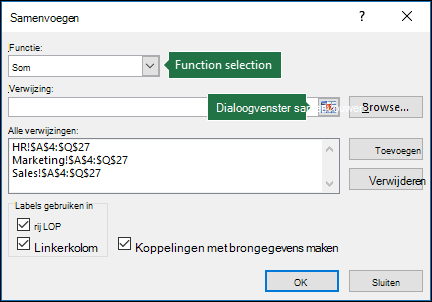
Ga naar het tabblad Gegevens in het lint. Klik in de sectie Hulpmiddelen voor gegevens op “Consolideren”. Het dialoogvenster Consolideren opent.

Stap 4 — Kies functie en voeg verwijzingen toe
In het dialoogvenster kies je de Functie: Som (meest gebruikt voor totalen), Gemiddelde (voor ratio’s), Aantal, Max of Min. Bij Verwijzing klik je in het veld, ga je naar het eerste bron-werkblad en selecteer je het bereik inclusief koppen. Klik Toevoegen. Herhaal voor elk bron-werkblad. Je ziet alle verwijzingen in de lijst “Alle verwijzingen”.µ
Stap 5 — Vink labels en koppelingen aan
Vink “Bovenste rij” aan: Excel gebruikt de kolomkoppen voor matching. Vink “Linkerkolom” aan: Excel gebruikt de rijlabels voor matching. Voor live updates: vink “Koppelingen maken met brongegevens” aan — wijzigingen in bronnen worden automatisch doorgevoerd. Let op: met koppelingen kun je het resultaat niet meer handmatig aanpassen.

Stap 6 — Klik OK en controleer resultaat
Klik OK. Excel consolideert de data in je doelwerkblad. Met “Bovenste rij” + “Linkerkolom” verschijnt een overzicht met alle unieke labels en gesommeerde waarden. Met “Koppelingen maken” zie je een omtrekweergave waarin je groepen kunt uit- en inklappen — elke rij bevat de individuele bronbijdrages onder de totaalrij.
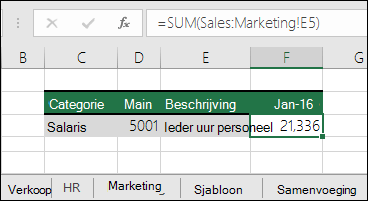
Praktijkvoorbeelden: Wanneer Gebruik je Consolideren?
Consolideren is onmisbaar bij multi-source rapportages:
Maandelijkse en kwartaalrapportage:
- 12 maandbladen → jaaroverzicht
- 4 kwartaalbladen → jaartotaal
- Wekelijkse sales → maandtotaal
- Dagelijkse cijfers → weekoverzicht
Multi-vestiging consolidatie:
- Vestigingsresultaten combineren tot bedrijfstotaal
- Regionale sales samenvoegen
- Franchise omzet per land
- Dochterbedrijven consolideren voor groepsrapportage
Budget versus werkelijk:
- Budgetbladen van afdelingen samenvoegen
- Werkelijke cijfers over meerdere kostenplaatsen
- Forecast consolidatie voor S&OP
- Project financials aggregeren
HR en personeel:
- Salarislasten per afdeling consolideren
- Ziektedagen per team samenvoegen
- Training uren per divisie
- Recruitment data per regio
Voorraad en productie:
- Voorraadniveaus per magazijn
- Productie output per fabriek
- Verbruik materialen per productlijn
- Kwaliteitsdata per shift
Tip: Tip: voor consolidaties die maandelijks terugkeren is Power Query krachtiger — definieer de consolidatie eenmaal, pas automatisch toe op nieuwe data.
Veelgestelde Vragen over Consolideren
Welke functies zijn beschikbaar in Consolideren?
11 functies: Som (totalen), Gemiddelde (ratio’s), Aantal (frequenties), Max (hoogste waarde), Min (laagste), Product (vermenigvuldiging), Aantal getallen (alleen numerieke waarden tellen), StDev en Var (statistiek), StDevp en Varp (populatie-statistiek). Som is veruit het meest gebruikt voor financiële rapportages.
Kan ik Consolideren automatisch laten updaten?
Ja, vink “Koppelingen maken met brongegevens” aan. Als de bron-werkbladen wijzigen, past het resultaat zich automatisch aan. Beperking: je kunt het geconsolideerde blad niet meer handmatig bewerken — wijzigingen moeten in de bronnen gebeuren.
Werkt Consolideren met externe Excel bestanden?
Ja. Open alle bronbestanden tegelijk. In Consolideren, bij Verwijzing, navigeer je via de taakbalk naar het andere bestand en selecteer het bereik. Het volledige pad komt in de verwijzing. Met koppelingen: wijzigingen in externe bestanden updaten het resultaat bij heropenen.
Wat is beter: Consolideren of Power Query?
Voor eenmalige samenvoegingen: Consolideren (snel, visueel). Voor herhaalde consolidaties op groeiende datasets: Power Query (herhaalbaar, schaalbaar). Consolideren is een dialoog-actie, Power Query een opgeslagen query. Voor structurele bedrijfsrapportages is Power Query de professionele keuze.
Geavanceerde Consolidatie Technieken
Voor professionele rapportages:
Consolideren met bereknamen voor onderhoudbaarheid
Gebruik bereknamen in plaats van celverwijzingen voor robuustere consolidaties.
Hoe werkt het: Definieer in elk bron-werkblad een bereknaam (Formules > Naam definiëren) zoals “MaandData”. Bij Consolideren verwijs je naar de bereknaam: Januari!MaandData, Februari!MaandData. Als het bereik wijzigt, hoef je alleen de bereknaam aan te passen — niet de consolidatie.
Voordeel: Veel onderhoudbaarder bij groeiende of wijzigende data.
Use case: Bij sjablonen die jaarlijks worden hergebruikt met verschillende bereikgroottes.
Power Query voor structurele consolidaties
Voor maandelijks terugkerende consolidaties is Power Query vele malen krachtiger.
Hoe werkt het: Gegevens > Uit werkmap > selecteer meerdere werkbladen (Appen). In de Power Query editor: rechtsklik kolom > Groeperen op > kies aggregatiefunctie. Sla op als query. Bij nieuwe data: klik Vernieuwen en alles update automatisch.
Voordeel: Opnieuw uitvoerbaar, foutloos, schaalbaar naar honderden werkbladen.
Use case: Bij maandelijkse bedrijfsrapportages met complexe transformaties.
Draaitabellen als alternatief voor Consolideren
Combineer meerdere bereiken in één draaitabel met de Draaitabel-wizard.
Hoe werkt het: Druk Alt+D+P om de klassieke Draaitabel-wizard te openen (verborgen in moderne Excel). Kies “Meerdere samenvoegingsbereiken”. Voeg bereiken toe. De draaitabel aggregeert alle bronnen automatisch met filter-opties.
Voordeel: Interactieve analyses (filter, groeperen, herverdelen) op de geconsolideerde data.
Use case: Bij explorerende analyses over meerdere databronnen.
Wil je Power Query en draaitabellen voor professionele rapportage leren? Bekijk onze Bekijk onze Cursus Excel Gevorderd.
Veelgemaakte Fouten bij Consolideren
Fout 1 — Inconsistente kolomkoppen
Probleem: de ene sheet heeft “Omzet” en de andere “Verkoop” als kolomkop.
Gevolg: Excel ziet ze als verschillende labels — 2 kolommen in plaats van 1.
Oplossing: standaardiseer alle kolomkoppen vooraf. Gebruik copy-paste of een template om consistentie te garanderen.
Fout 2 — Doelcel bevat al data
Probleem: je consolideert naar A1 maar daar staan al resultaten van een vorige consolidatie.
Gevolg: data wordt overschreven of verward met het resultaat.
Oplossing: maak altijd een nieuw leeg werkblad voor consolidatie, of wis de doelcellen eerst.
Fout 3 — Koppelingen maken terwijl je resultaat wilt bewerken
Probleem: je vinkt “Koppelingen maken” aan maar wilt later handmatig enkele cellen aanpassen.
Gevolg: met koppelingen kun je het resultaat niet meer bewerken.
Oplossing: beslis vooraf: wil je live-update (koppelingen) of flexibiliteit (zonder koppelingen)? Niet allebei mogelijk tegelijk.
Fout 4 — Te veel verwijzingen
Probleem: je voegt 50+ werkbladen toe als verwijzing.
Gevolg: trage performance, moeilijk te onderhouden.
Oplossing: voor grote aantallen bronnen: gebruik Power Query. Dat is ontworpen voor honderden bronnen en blijft snel.
Fout 5 — Vergeten “Bovenste rij” of “Linkerkolom” aan te vinken
Probleem: consolidatie sommeert correct maar toont geen labels.
Gevolg: geen overzicht welke rij of kolom welke categorie is.
Oplossing: vink altijd “Bovenste rij” aan als je kolomkoppen hebt, en “Linkerkolom” als je rijlabels hebt. Gebruik beide voor een volledige gelabelde tabel.
Fout 6 — Externe bestanden sluiten na consolidatie
Probleem: je consolideert externe bestanden met koppelingen, sluit de bronbestanden, heropent later.
Gevolg: Excel toont waarschuwing “Deze werkmap bevat koppelingen naar externe bestanden”.
Oplossing: update de koppelingen via Gegevens > Koppelingen bewerken > Nu bijwerken. Of zet koppelingen op “Niet bijwerken” als de data statisch blijft.
Veelgestelde Vragen: Quick Reference
Q: Menupad?
A: Gegevens > Consolideren.
Q: Hoeveel functies beschikbaar?
A: 11: Som, Gemiddelde, Aantal, Max, Min, Product, StDev, Var, etc.
Q: Werkt over meerdere bestanden?
A: Ja, open ze tegelijk voor selectie.
Q: Live update?
A: Vink “Koppelingen maken met brongegevens” aan.
Q: Betere optie voor maandelijkse repeat?
A: Power Query — eenmalig configureren, altijd herbruikbaar.
Gerelateerde Excel Tips
Wil je meer uit Excel halen? Bekijk ook deze handige tips:
Data consolidatie:
- Gegevens samenvoegen met een functie
- Excel bestanden samenvoegen met PowerPivot: Van 3 bestanden naar 1 dashboard
- 5 Signalen dat je Excel VLOOKUP moet vervangen door PowerPivot
Werkblad-beheer:
- Blad kopiëren of verplaatsen
- Verbergen en opnieuw weergeven van tabbladen
- Verschillende tabbladen tegelijk van opmaak voorzien
- Specifieke werkbladen afdrukken
Data-analyse:
- Werken met tabellen in Excel voor gestructureerde data
- Een gegevensmodel: relaties tussen tabellen in Excel
- De Snelle Analyse tool
Formules:
Relevante cursussen:
- Cursus Excel PowerPivot: leer Power Query en datamodellering
- Cursus Excel Gevorderd: alle consolidatietechnieken voor professioneel gebruik
Bekijk al onze Excel tips voor meer handleidingen
Voor details over de Consolideren-functie en alle opties, zie de officiële Microsoft documentatie over gegevens consolideren.
Over Deze Excel Tip
Bron: ECT Trainingscentrum Belgium
Organisatie: ECT BVBA — opgericht in 1998
Expertise: +25 jaar Excel opleidingen voor Belgische bedrijven en overheidsinstanties
Verificatie: Getest in Excel 2016, 2019, 2021 en Microsoft 365
Laatst bijgewerkt: [DATUM VAN VANDAAG]
Moeilijkheidsgraad: Gemiddeld
Citeer deze pagina:
ECT Trainingscentrum. (2026). “Gegevens in Meerdere Werkbladen Samenvoegen in Excel.” ECT Excel Tips. Geraadpleegd op [datum] van https://www.ect.be/tips/gegevens-in-meerdere-werkbladen-samenvoegen/
Wil je Power Query en professionele data-consolidatie leren? Bekijk onze Cursus Excel PowerPivot of Cursus Excel Gevorderd.
Heb je vragen over deze tip? Neem contact op met ons trainingscentrum.
Excel-opleidingen
Cursus Excel PowerPivot: Grote Datasets Analyseren met DAX
Cursus Excel Grafieken: Van Ruwe Data naar Overtuigende Visuals
Cursus Excel gevorderd – Opleiding Excel gevorderd voor professionals

